Mellow Hub für Mac
Aufrufe, Netzwerke und Warteschlange von Mellow Hub auf dem Mac-Schreibtisch: Widgets und eine Menüleisten-App. Du brauchst ein Mellow-Hub-Konto; sie liest nur.
Von Mellow · Aktualisiert amMellow Hub für Mac herunterladen
Version 1.0.1 · 5 MB · macOS 14 oder neuer
Von Apple signiert und notarisiert: Die App öffnet sich mit der üblichen Frage „aus dem Internet geladen“ und sonst nichts.
SHA-256-Prüfsumme der Datei
c571b08ee818ac10c252d4e35b1c8a571743d6b66c1daa7af26a50d6b75f96bbWas die Widgets zeigen
Vier Widgets, jedes in den Größen, die zu ihm passen, gezeichnet aus den Zahlen, die Hub schon hat.
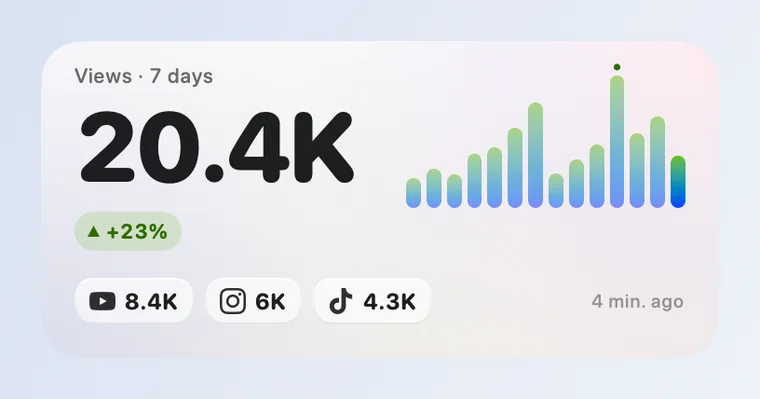
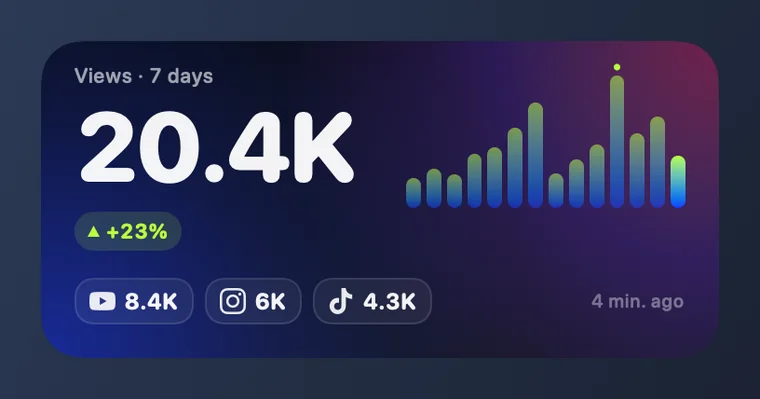
Aufrufe
Aufrufe der Beiträge der letzten 7 Tage im Vergleich zu den 7 Tagen davor, mit einem Balken pro Tag.
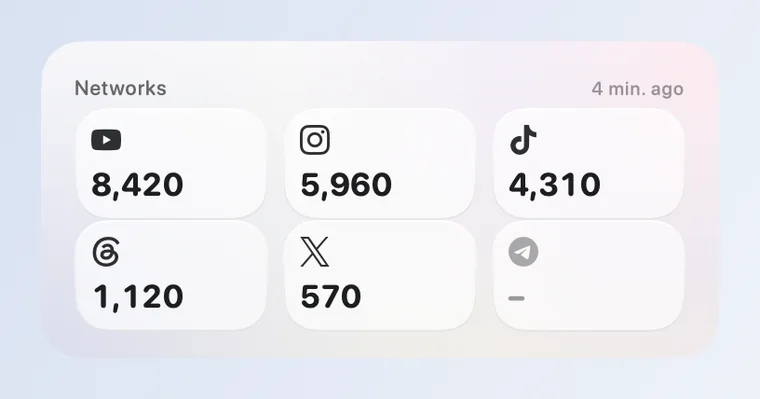
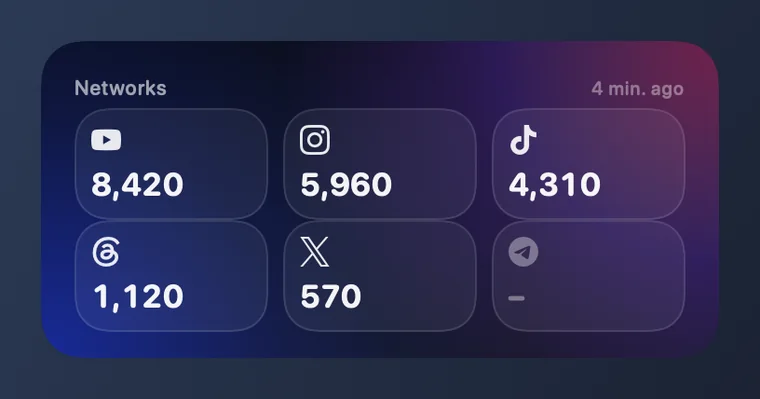
Netzwerke
Eine Kachel für jedes verbundene Netzwerk, die meisten Aufrufe zuerst. Ein Netzwerk, das keine Aufrufe meldet, zeigt einen Strich, nie eine Null.
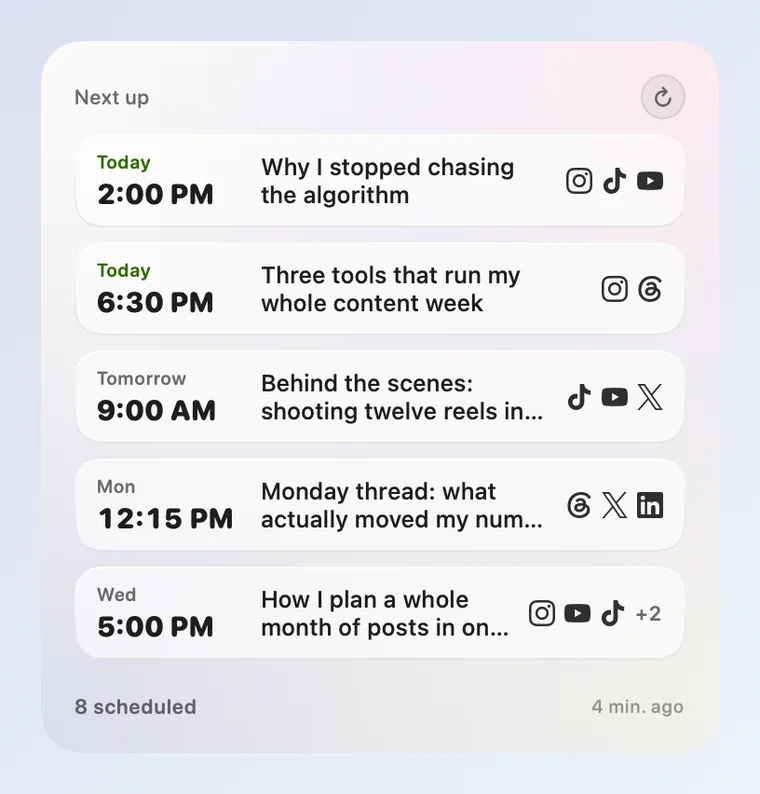
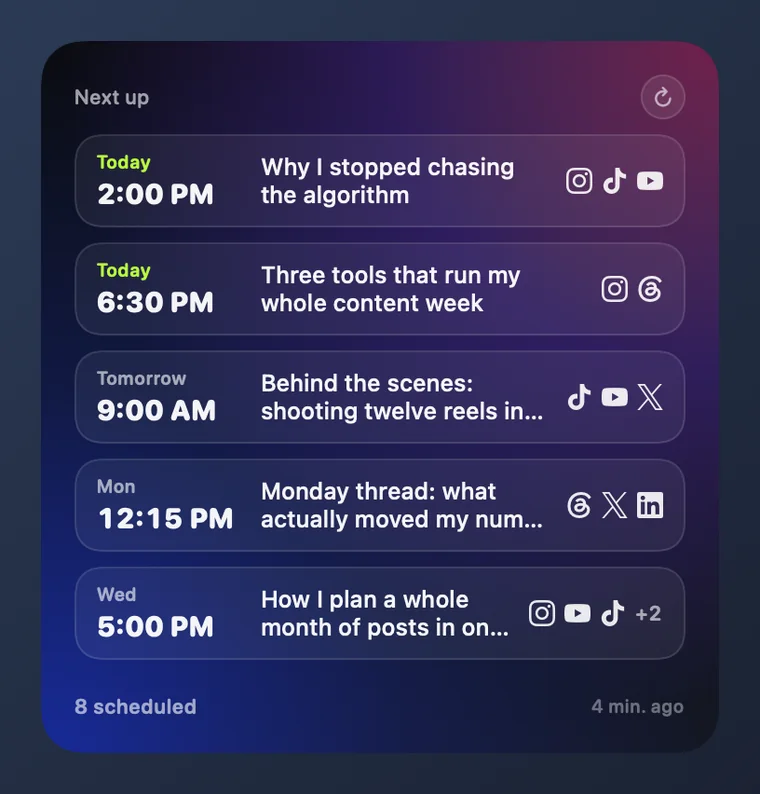
Warteschlange
Was als Nächstes rausgeht: die Zeit, die Netzwerke und die erste Zeile jedes Beitrags.
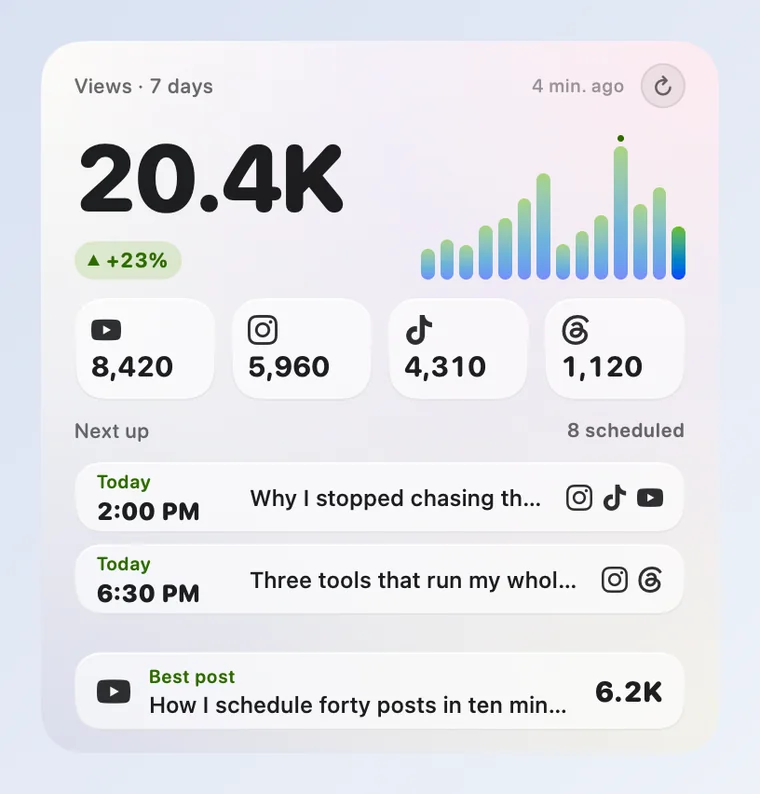
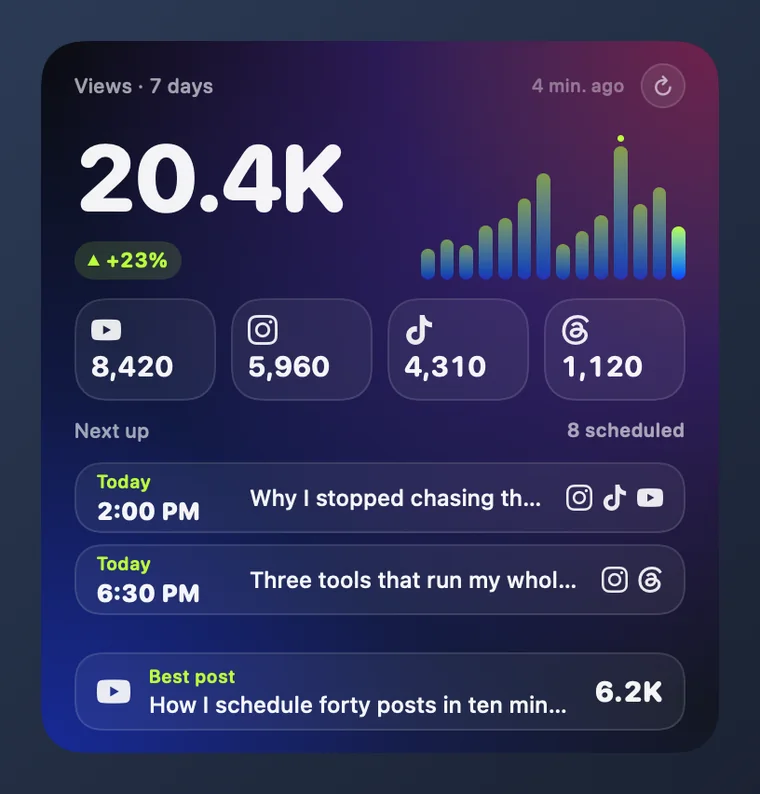
Dashboard
Alles in einem großen Widget: die Woche, die Netzwerke, die Warteschlange und dein bester Beitrag.
Die Bilder zeigen Beispielzahlen, nicht deine.
Was du brauchst
- Einen Mac mit macOS 14 oder neuer.
- Ein Mellow-Hub-Konto. Beim Anmelden wählst du das Profil, das die Widgets zeigen.
- Nichts zu kopieren oder einzufügen: Du meldest dich auf der Seite von Hub an, in deinem Browser.
So richtest du es ein
Öffne Mellow Hub für Mac und klicke auf Anmelden. Dein Browser öffnet sich: Wähle das Profil und klicke auf Erlauben.
Klicke mit der rechten Maustaste auf eine freie Stelle des Schreibtischs und wähle Widgets bearbeiten.
Suche nach Mellow Hub und ziehe ein Widget heraus. Füge so viele hinzu, wie du willst, in jeder Größe.
Was die App kann und was nicht
Sie kann
- Die Aufrufe, Netzwerke und die Warteschlange des gewählten Profils lesen.
- Dir Bescheid geben, wenn ein Beitrag 1K, 10K oder 100K Aufrufe überschreitet und wenn ein geplanter Beitrag rausgeht oder fehlschlägt.
- Ihre Zahlen alle fünf Minuten aktualisieren, solange sie geöffnet ist.
Sie kann nicht
- Etwas veröffentlichen, planen, bearbeiten oder löschen: Sie bittet nur um Lesezugriff.
- Deine Zahlen irgendwohin sonst schicken: Sie hat keine Analytics und spricht nur mit mellow.world.
- Weiterlesen, nachdem du ihren Zugriff beendet hast: Das gilt ab ihrer nächsten Anfrage.
Abmelden und Zugriff beenden
In der App klickst du neben deinem Profil auf Entfernen, dann liest sie nicht mehr. Um die Verbindung endgültig zu beenden, widerrufe Mellow Hub for Mac unter Agenten & Zugriff in Hub; das gilt ab der nächsten Anfrage.
Fragen
Kann Mellow Hub für Mac für mich veröffentlichen?
Nein. Die App bittet Hub um reinen Lesezugriff und kann deshalb keinen Beitrag veröffentlichen, planen, bearbeiten oder löschen. Veröffentlicht wird weiter in Mellow Hub, von Hand oder über deinen Assistenten.
Warum zeigt ein Netzwerk einen Strich?
Telegram, Bluesky und LinkedIn melden Hub keine Aufrufe, und ein Netzwerk ohne Meldung zeigt einen Strich. Ein Widget zeigt nie eine erfundene Null.
Läuft sie auf einem älteren Mac?
Die Widgets auf dem Schreibtisch brauchen macOS 14 oder neuer, ebenso die App.
Wie aktualisiert sie sich?
Sie sucht zweimal täglich nach einer neuen Version und installiert sie, wenn du die App beendest oder neu startest oder auf Neu starten und aktualisieren klickst. Jedes Update ist signiert und wird geprüft, bevor es geöffnet wird.