Mellow Hub para Mac
Visualizaciones, redes y cola de Mellow Hub en el escritorio del Mac: widgets y app de barra de menús. Requiere una cuenta de Mellow Hub y solo lee tus cifras.
Por Mellow · Actualizado elDescarga Mellow Hub para Mac
Versión 1.0.1 · 5 MB · macOS 14 o posterior
Firmada y notarizada por Apple, así que se abre con la pregunta habitual de «descargado de internet» y nada más.
Suma de comprobación SHA-256 del archivo
c571b08ee818ac10c252d4e35b1c8a571743d6b66c1daa7af26a50d6b75f96bbQué muestran los widgets
Cuatro widgets, cada uno en los tamaños que le sientan bien, dibujados con las cifras que Hub ya tiene.
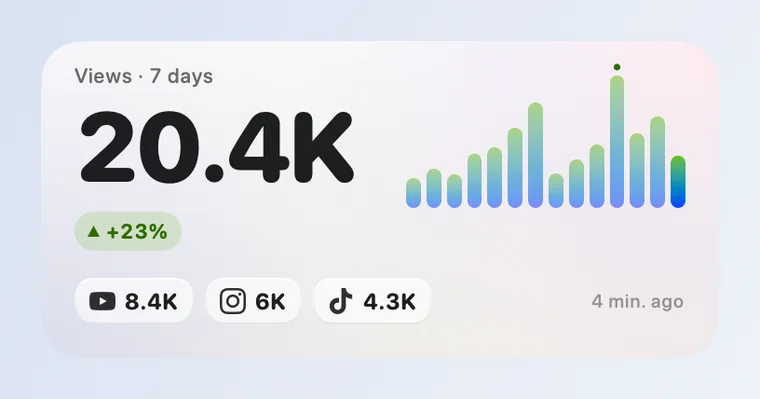
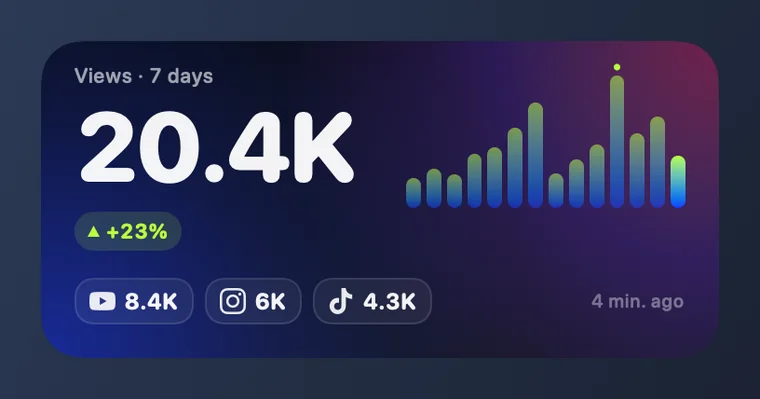
Visualizaciones
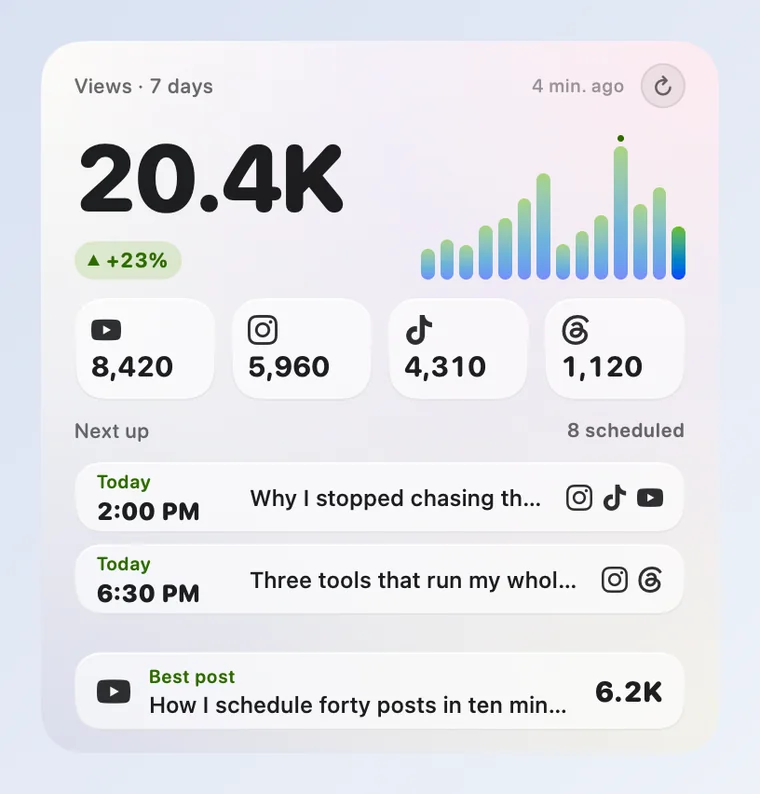
Visualizaciones de las publicaciones de los últimos 7 días frente a los 7 días anteriores, con una barra por cada día.
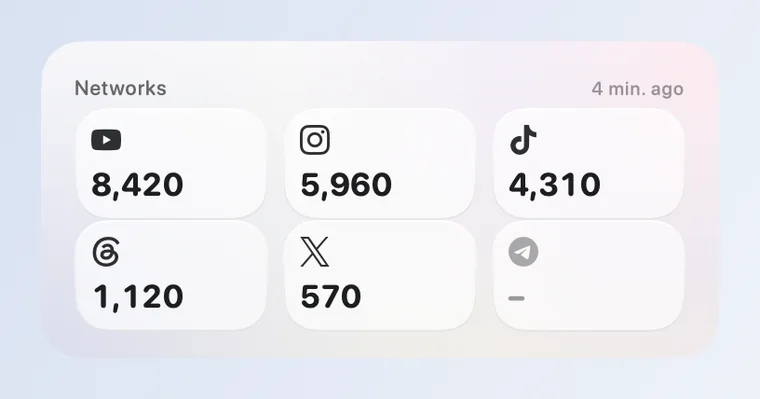
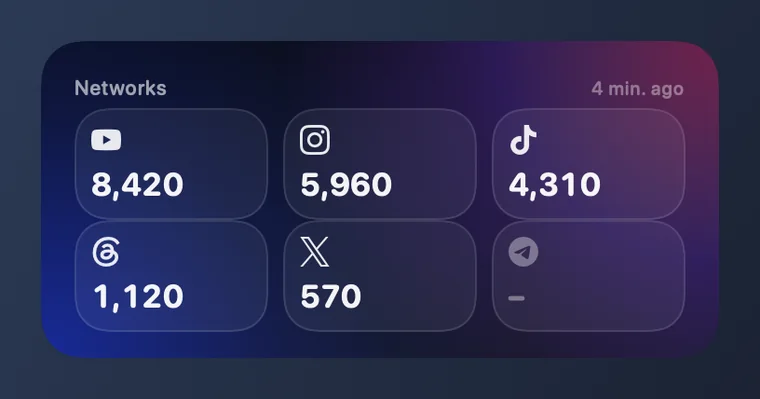
Redes
Un mosaico por cada red conectada, primero la de más visualizaciones. Una red que no informa de visualizaciones muestra un guion, nunca un cero.
Cola
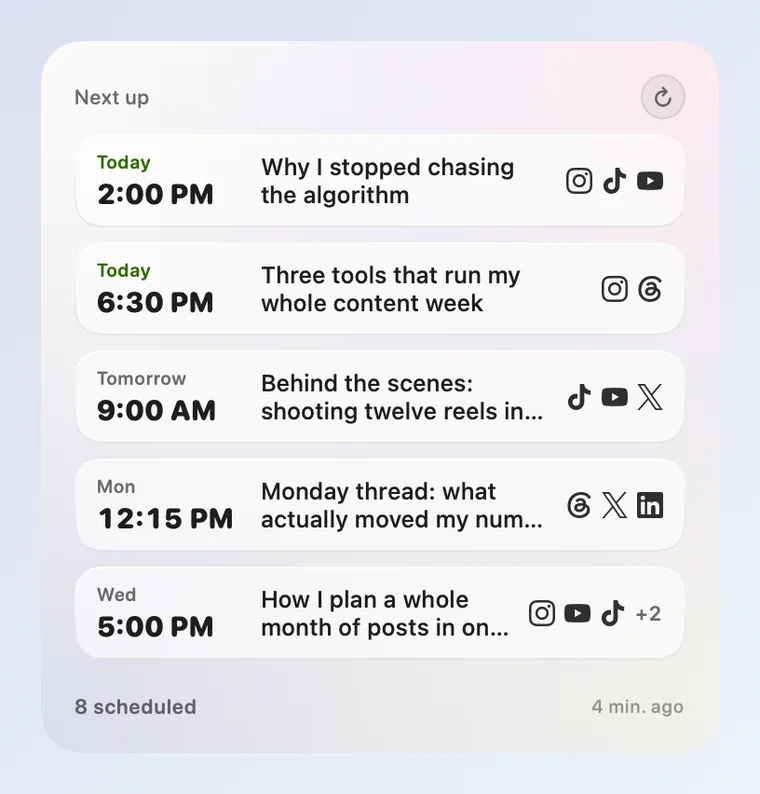
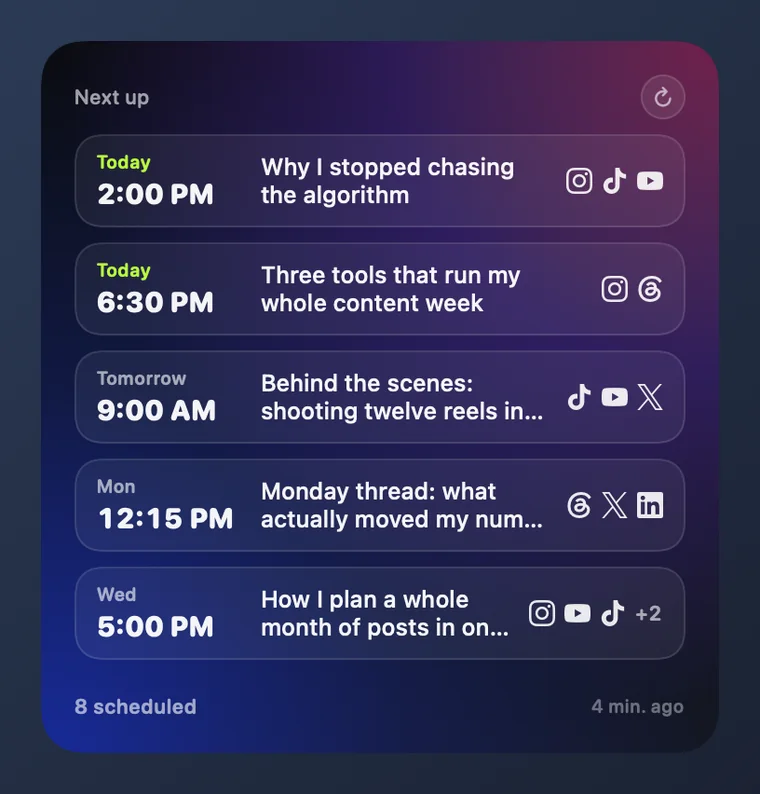
Lo que sale a continuación: la hora, las redes y la primera línea de cada publicación.
Panel
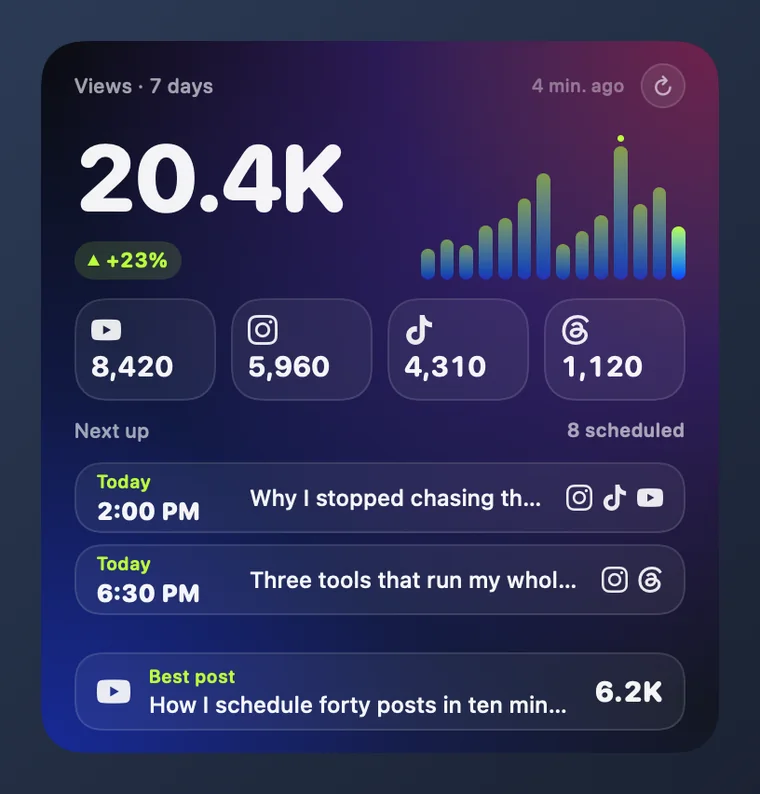
Todo en un widget grande: la semana, las redes, la cola y tu mejor publicación.
Las imágenes usan cifras de ejemplo, no las tuyas.
Qué necesitas
- Un Mac con macOS 14 o posterior.
- Una cuenta de Mellow Hub. Al iniciar sesión eliges el perfil que muestran los widgets.
- Nada que copiar ni pegar: inicias sesión en la página de Hub, en tu navegador.
Cómo prepararlo
Abre Mellow Hub para Mac y pulsa Iniciar sesión. Se abre tu navegador: elige el perfil y pulsa Permitir.
Haz clic derecho en un espacio vacío del escritorio y elige Editar widgets.
Busca Mellow Hub y arrastra un widget. Añade tantos como quieras, del tamaño que quieras.
Qué hace y qué no puede hacer
Puede
- Leer las visualizaciones, las redes y la cola del perfil que elegiste.
- Avisarte cuando una publicación pasa de 1K, 10K o 100K visualizaciones, y cuando una publicación programada sale o falla.
- Actualizar sus cifras cada cinco minutos mientras está abierta.
No puede
- Publicar, programar, editar ni borrar nada: pide acceso de solo lectura.
- Enviar tus cifras a ningún otro sitio: no tiene analíticas y solo habla con mellow.world.
- Seguir leyendo cuando le quitas el acceso: eso surte efecto en su siguiente solicitud.
Cerrar sesión y quitar el acceso
En la app, pulsa Quitar junto a tu perfil y deja de leer. Para terminar la conexión por completo, revoca Mellow Hub for Mac en Agentes y acceso, dentro de Hub; surte efecto en la siguiente solicitud.
Preguntas
¿Puede Mellow Hub para Mac publicar por mí?
No. Pide a Hub acceso de solo lectura, así que no puede publicar, programar, editar ni borrar una publicación. Publicar sigue en Mellow Hub, a mano o a través de tu asistente.
¿Por qué una red muestra un guion?
Telegram, Bluesky y LinkedIn no informan de visualizaciones a Hub, y una red sin nada que informar muestra un guion. Un widget nunca muestra un cero inventado.
¿Funciona en un Mac más antiguo?
Los widgets del escritorio necesitan macOS 14 o posterior, y la app también.
¿Cómo se actualiza?
Busca una versión nueva dos veces al día y la instala cuando sales de la app o la reinicias, o cuando pulsas Reiniciar para actualizar. Cada actualización está firmada y se verifica antes de abrirse.