Mellow Hub pour Mac
Vues, réseaux et file d’attente de Mellow Hub sur le bureau du Mac : widgets et app de barre des menus. Il faut un compte Mellow Hub ; elle ne fait que lire.
Par Mellow · Mis à jour leTélécharger Mellow Hub pour Mac
Version 1.0.1 · 5 Mo · macOS 14 ou ultérieur
Signée et notarisée par Apple : elle s’ouvre avec la question habituelle « téléchargée depuis Internet », sans rien de plus.
Somme de contrôle SHA-256 du fichier
c571b08ee818ac10c252d4e35b1c8a571743d6b66c1daa7af26a50d6b75f96bbCe que montrent les widgets
Quatre widgets, chacun dans les tailles qui lui conviennent, dessinés à partir des chiffres que Hub a déjà.
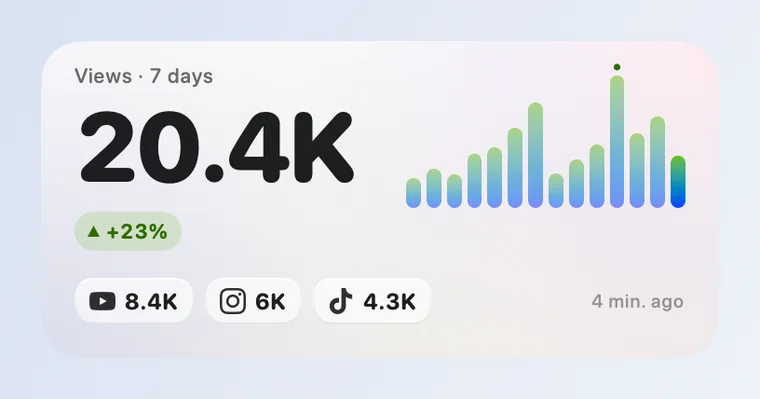
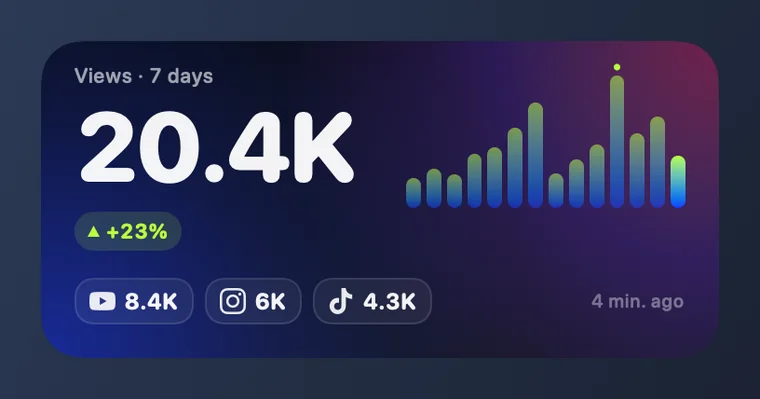
Vues
Les vues des posts des 7 derniers jours, comparées aux 7 jours précédents, avec une barre par jour.
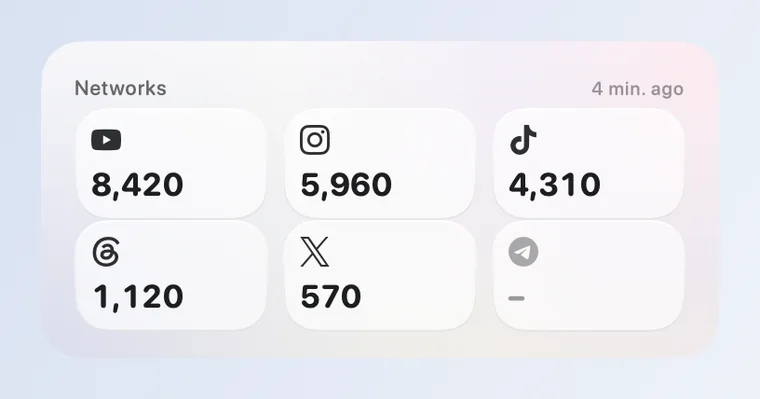
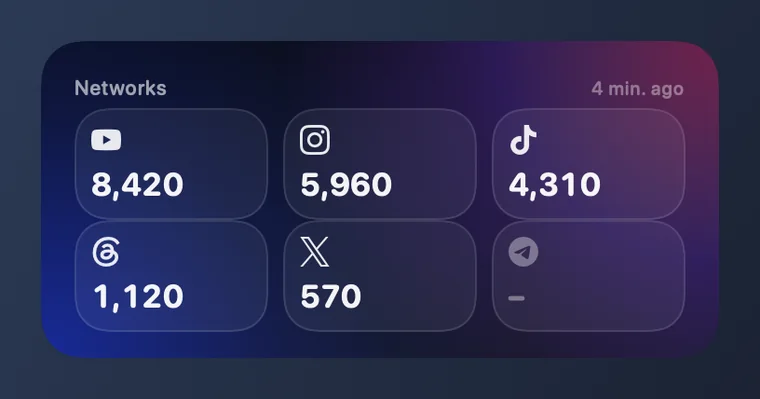
Réseaux
Une tuile pour chaque réseau connecté, les plus vus en premier. Un réseau qui ne communique pas ses vues affiche un tiret, jamais un zéro.
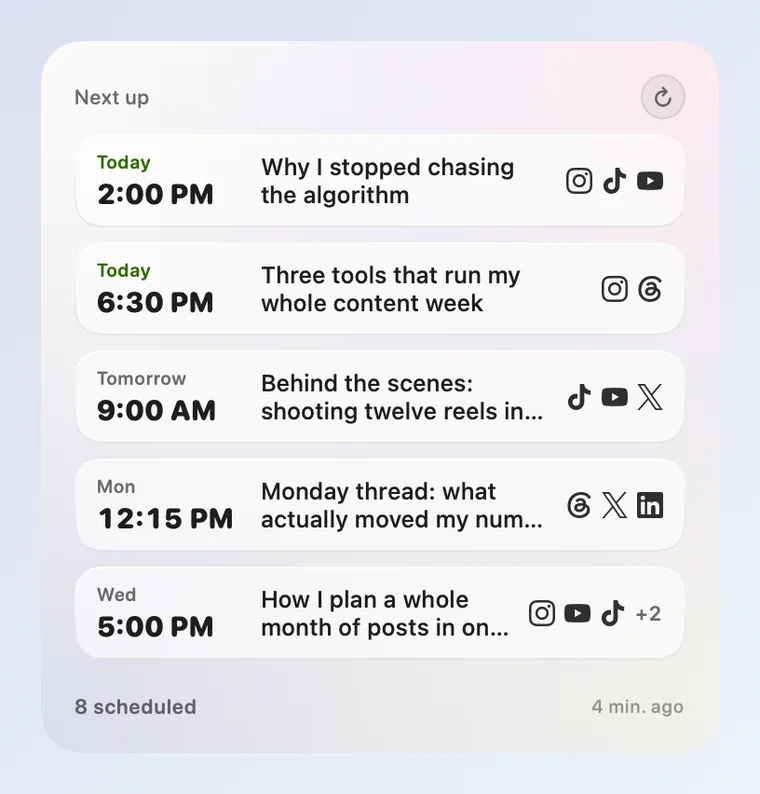
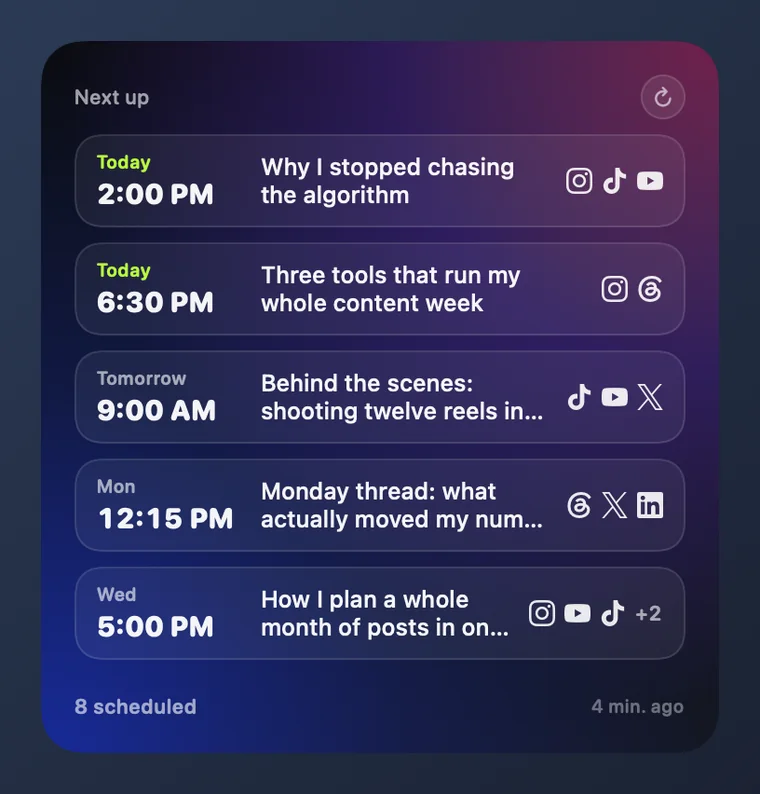
File d’attente
Ce qui part ensuite : l’heure, les réseaux et la première ligne de chaque post.
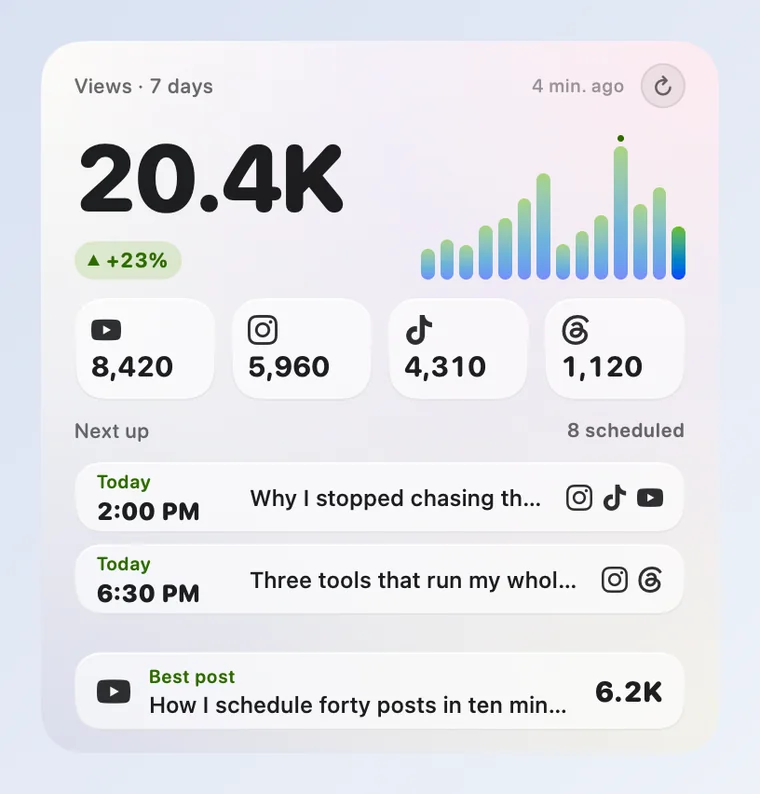
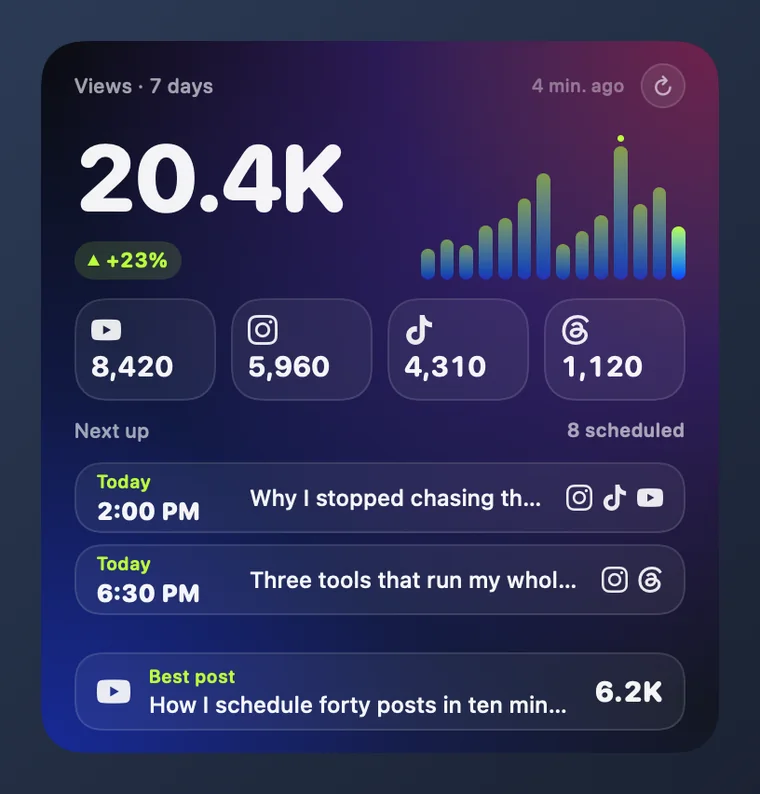
Tableau de bord
Tout dans un grand widget : la semaine, les réseaux, la file d’attente et votre meilleur post.
Les images utilisent des chiffres d’exemple, pas les vôtres.
Ce qu’il vous faut
- Un Mac sous macOS 14 ou ultérieur.
- Un compte Mellow Hub. À la connexion, vous choisissez le profil que montrent les widgets.
- Rien à copier ni à coller : vous vous connectez sur la page de Hub, dans votre navigateur.
Comment la mettre en place
Ouvrez Mellow Hub pour Mac et cliquez sur Se connecter. Votre navigateur s’ouvre : choisissez le profil et cliquez sur Autoriser.
Faites un clic droit sur un endroit vide du bureau et choisissez Modifier les widgets.
Cherchez Mellow Hub et faites glisser un widget. Ajoutez-en autant que vous voulez, dans la taille que vous voulez.
Ce qu’elle fait, et ce qu’elle ne peut pas faire
Elle peut
- Lire les vues, les réseaux et la file d’attente du profil que vous avez choisi.
- Vous prévenir quand un post dépasse 1K, 10K ou 100K vues, et quand un post programmé part ou échoue.
- Actualiser ses chiffres toutes les cinq minutes tant qu’elle est ouverte.
Elle ne peut pas
- Publier, programmer, modifier ou supprimer quoi que ce soit : elle demande un accès en lecture seule.
- Envoyer vos chiffres ailleurs : elle n’a aucune mesure d’audience et ne parle qu’à mellow.world.
- Continuer à lire après que vous avez coupé son accès : c’est effectif dès sa prochaine requête.
Se déconnecter et couper l’accès
Dans l’app, cliquez sur Retirer à côté de votre profil : elle cesse de lire. Pour mettre fin à la connexion pour de bon, révoquez Mellow Hub for Mac dans Agents et accès, dans Hub ; c’est effectif dès la requête suivante.
Questions
Mellow Hub pour Mac peut-elle publier à ma place ?
Non. Elle demande à Hub un accès en lecture seule : elle ne peut donc ni publier, ni programmer, ni modifier, ni supprimer un post. Publier reste dans Mellow Hub, à la main ou par votre assistant.
Pourquoi un réseau affiche-t-il un tiret ?
Telegram, Bluesky et LinkedIn ne communiquent pas leurs vues à Hub, et un réseau sans rien à communiquer affiche un tiret. Un widget n’affiche jamais un zéro inventé.
Fonctionne-t-elle sur un Mac plus ancien ?
Les widgets du bureau demandent macOS 14 ou ultérieur, et l’app aussi.
Comment se met-elle à jour ?
Elle cherche une nouvelle version deux fois par jour et l’installe quand vous quittez ou relancez l’app, ou quand vous cliquez sur Redémarrer pour mettre à jour. Chaque mise à jour est signée et vérifiée avant d’être ouverte.