Erstelle ein Karussell für Instagram oder TikTok und mach daraus einen Beitrag
Ein praktischer Leitfaden zu bearbeitbaren KI-Karussells: Format wählen, eigene Fotos einbringen, die Geschichte formen, jeden Slide speichern und das Ergebnis in deinen Beitragsentwurf schicken.
Von Mellow · Aktualisiert amEin Karussell für einen Einsteiger-Workshop bauen
Unser Beispiel-Briefing ist konkret: erklären, was man beim ersten Besuch prüfen sollte, bevor man einen Workshop zum Töpfern einer Tasse bucht. Nutze drei Slides, 4:5, Electric und das Markenlabel MELLOW · EXAMPLE. Der Text vermeidet Preise und Zusagen zur Abholung, die das Briefing nicht liefert.
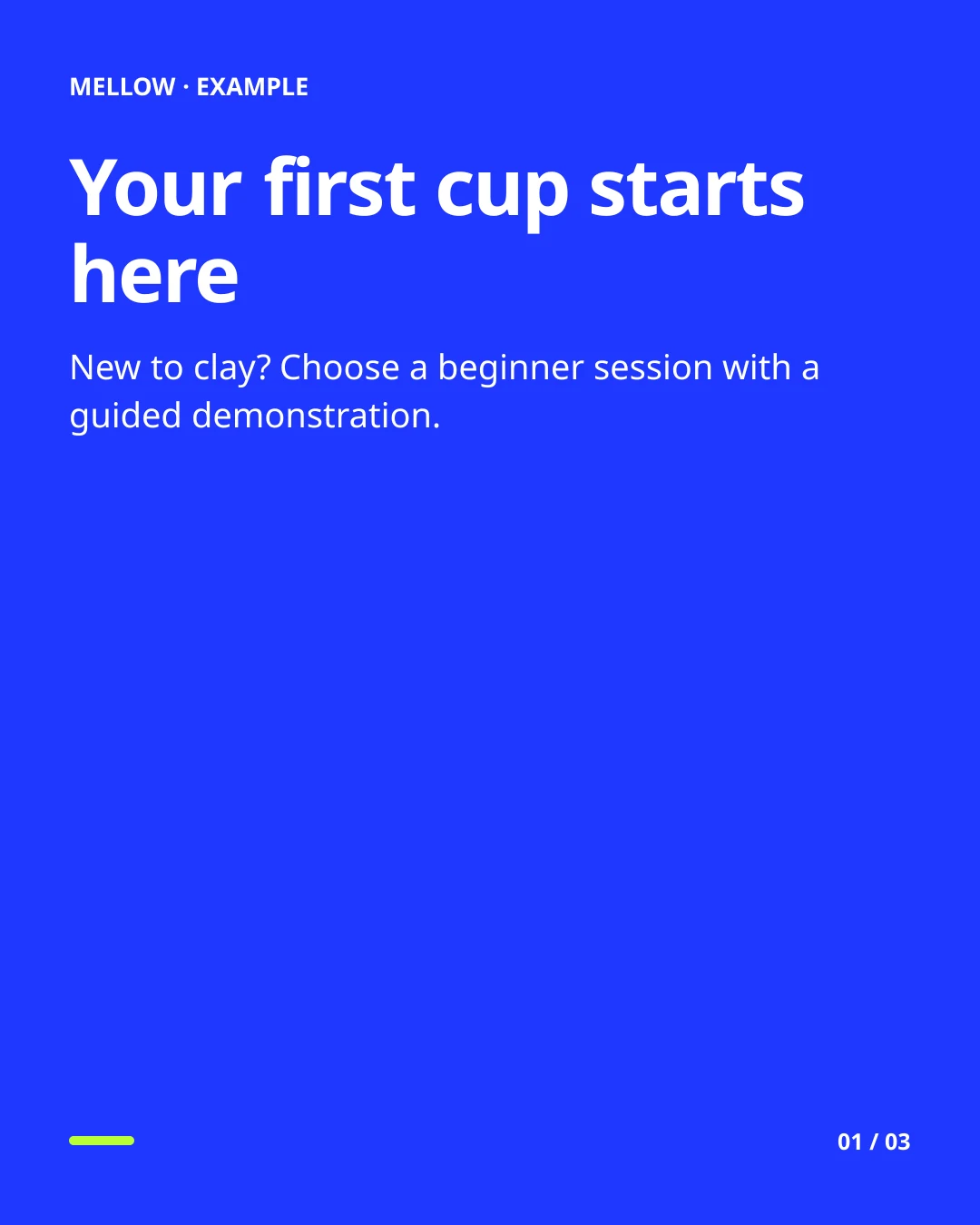
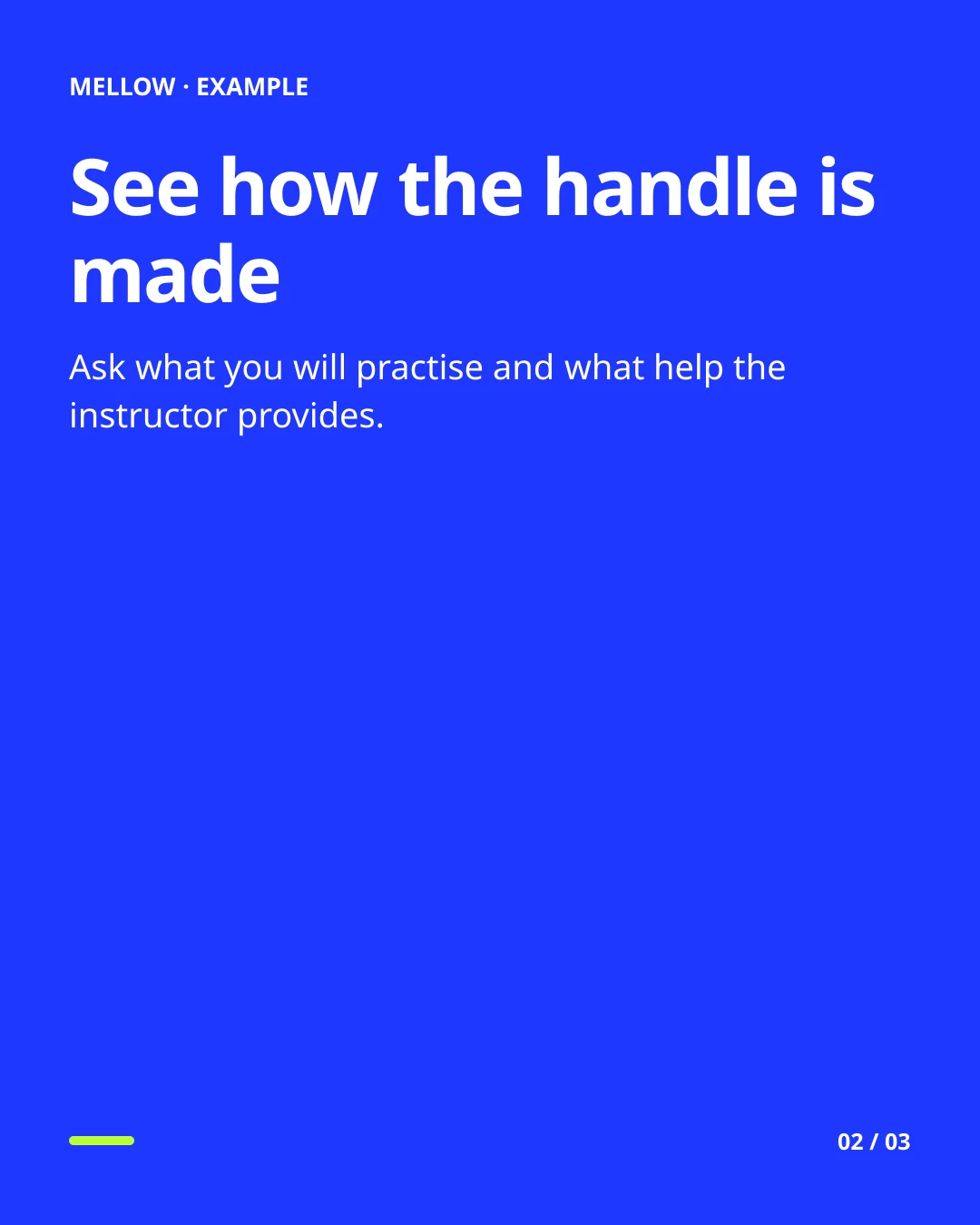
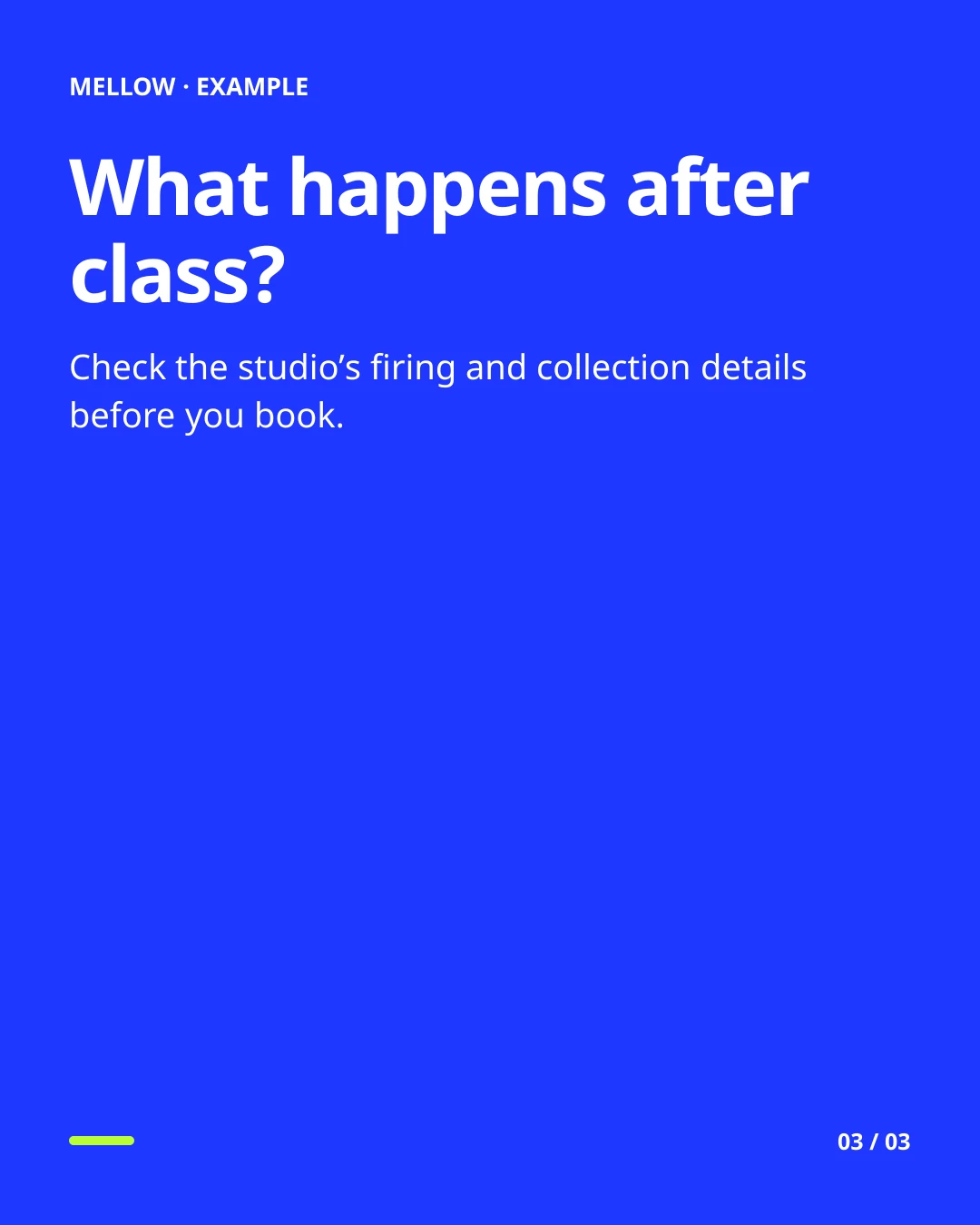
Der erste Slide benennt, wen er anspricht und worum es geht. Der zweite macht den Kurs greifbarer. Der dritte beantwortet eine Frage, die vor der Buchung zu entscheiden ist. Ersetze den Beispieltext durch die echten Angaben zu deiner Session; das sind vorbereitete Lehrbeispiele, keine Kundenbeiträge.
Den genauen Text und die Einstellungen herunterladen. Diese JSON-Datei ist eine Referenz, kein automatischer Import. Beginne mit einer kostenlosen Vorlage, wähle die Einstellungen oben, trage Überschriften und Fließtext ein und lade die Slides dann zum Prüfen herunter.
Wenn du eigene Fotos aus dem Workshop hast, zeige das fertige Stück, den Handgriff, der vermittelt wird, und den echten Ablauf der Abholung. Jedes Bild sollte den Text daneben erklären. Das Storyboard mit fünf Slides zeigt, wie sich dasselbe Briefing erweitern lässt. Creative Studio öffnen.
Ein klarer Gedanke pro Slide
Ein nützliches Karussell beginnt mit einer konkreten Frage oder einem Versprechen, entwickelt einen Punkt nach dem anderen und endet mit einem praktischen nächsten Schritt. Nutze eine kurze Überschrift, eine lesbare Schriftgröße und einen einheitlichen visuellen Stil. Fünf klare Slides nützen mehr als zehn wiederholte Absätze. Prüfe jede Aussage vor dem Veröffentlichen: KI kann eine Struktur vorschlagen, aber sie verifiziert nicht die Fakten zu deinem Geschäft.
Vom Briefing zum gespeicherten Design
- Öffne Creative Studio und wähle „Carousels“. Bestätige zuerst das aktuelle Profil.
- Beschreibe Thema, Zielgruppe und Zweck. Wähle zwei bis zehn Slides und ein Format: 4:5, quadratisch, hochkant 9:16 oder quer 16:9.
- Wähle einen Stil und füge optional deine Fotos, eine Referenz, einen Markennamen und eine Sprache hinzu.
- Generiere eine bearbeitbare Gliederung oder beginne mit einer kostenlosen Vorlage. Bearbeite Überschrift und Text jedes Slides, ändere die Reihenfolge und tausche Bilder aus, wo nötig.
- „In einem Beitrag verwenden“ überträgt die sortierten Bilder und den Beitragstext in den Editor. Wähle Zielkonten, prüfe die Anforderungen jedes Netzwerks und kontrolliere alles vor dem Veröffentlichen.
Gespeicherte Projekte bleiben in dem Profil, in dem du sie angelegt hast. KI-Jobs laufen weiter, wenn du den Tab verlässt; beim erneuten Öffnen des Studios siehst du ihren aktuellen Status. Warte auf das Ergebnis der Generierung und prüfe dann Text, Bildreihenfolge und alle Änderungen, bevor du exportierst.
Deine Fotos oder generierte Illustrationen
Eigene Fotos eignen sich für Produkte, Beispiele und eine wiedererkennbare Marke. Eine Referenz hilft, Komposition oder Identität zu beschreiben. Fehlt eine Illustration, nutze die KI-Bildaktion auf diesem Slide. Bearbeitbarer Text wird getrennt von der Illustration gerendert, damit sich Rechtschreibung und Layout weiterhin korrigieren lassen. Cover können ein vollständig generiertes Bild verwenden, mit einer kurzen Überschrift, die du im Briefing anforderst.
Verwende Bilder, die du veröffentlichen darfst. Halte wichtigen Text von den Außenrändern und den Bedienelementen der Plattform fern. Lade das sortierte ZIP herunter, wenn du die eigentlichen Bilddateien prüfen oder anderswo veröffentlichen willst.
Ein ganzes Karussell generieren oder eigene Fotos mitbringen
Wähle „KI-Design“ für ein fertiges, durchgestaltetes Bild auf jedem Slide – in einem von zwölf Stilen, die zu deinem Thema passen, oder im Look eines Beitrags, den du als Referenz hochlädst –, „Deine Fotos“ für KI-geschriebenen Text rund um hochgeladene Bilder oder „Text & Layout“, um Bilder später hinzuzufügen. Beginne mit einer Anleitung, einem Blick hinter die Kulissen oder einer Produktvorstellung. Ein optionales Briefing ergänzt Zielgruppe, Kernbotschaft und nächsten Schritt; Markenname, Farben, Sprache und visuelle Richtung machen es zu deinem.
Bei „KI-Design“ sitzen die Wörter direkt in jedem Slide, und das ganze Set teilt ein Designsystem; ändere die Wörter eines Slides und gestalte ihn im selben Stil neu. Mit deinen Fotos oder Text nutzt die Geschichte abwechslungsreiche, bearbeitbare Layouts: Foto zuerst, Text mit Foto, nebeneinander und eine abschließende Kernbotschaft. Bearbeite die Wörter und das Layout jedes Slides vor dem Export. Die Generierung läuft weiter, wenn du die Seite verlässt. Schlägt sie fehl, bleibt fertiges Material verfügbar und die reservierten Credits werden zurückgegeben; eine neue Generierung braucht eine neue, ausdrückliche Aktion.
Was verbraucht Credits?
Ein KI-gestaltetes Karussell kostet 2 Credits für die Geschichte plus 10 pro gestaltetem Slide: 32 für drei Slides oder 52 für fünf. Die Summe siehst du, bevor du startest. Ein Text-/Layout-Karussell, auch eines mit deinen eigenen Fotos, kostet 2 Credits. Das Neugestalten eines Slides, eines Covers oder einer Illustration verbraucht 10. Beitragstexte, Hashtags und der Assistent verbrauchen keine Credits: KI-Texterstellung ist in jedem Tarif enthalten. Manuelle Änderungen, Umsortieren, das Rendern von Vorlagen und Downloads sind kostenlos. Das Credit-Guthaben teilen sich alle deine Profile; Bilder und Projekte bleiben getrennt. Fehlgeschlagene Generierungen geben ihre reservierten Credits zurück, und ein erneuter Versuch derselben Anfrage wird nicht doppelt berechnet.
Sieh dir die aktuell enthaltenen Mengen und optionalen Credit-Pakete an. Ein Jahresabo gibt monatliche Kontingente. Enthaltene Credits werden monatlich zurückgesetzt; gekaufte Credits verfallen nicht.
Instagram und TikTok haben weiterhin unterschiedliche Regeln
Ein gespeichertes Design ist ein Satz Bilder, keine Garantie, dass jedes verbundene Konto denselben Beitragstyp annimmt. Instagram braucht ein berechtigtes professionelles Konto für das Veröffentlichen per API. Welche Medien TikTok unterstützt und welche Kontoberechtigungen gelten, hängt vom Verbindungsmodus ab. Der Editor validiert die gewählten Ziele; entferne ein inkompatibles Ziel oder erstelle eine separate Version. Ein YouTube-Kanal braucht ein Video, keinen Karussell-Bildersatz.
Über MCP nutzen
Rufe studio_list für Guthaben und gespeicherte Projekte auf, studio_quote für die Kosten der Generierung und studio_generate mit einem Idempotenzschlüssel und einer ausdrücklichen Credit-Obergrenze. Frage studio_job ab, bearbeite mit studio_save und nutze dann studio_export, um Medien für validate_post zu erhalten. Die Generierung erfordert posts:write und die separate Berechtigung ai:generate. Der Export erfordert posts:write und media:write. Ein bestehender Veröffentlichungsschlüssel erhält nicht automatisch das Recht, Credits auszugeben.
Vollständige API- und MCP-Dokumentation · YouTube-Videos und Cover