Créez un carrousel Instagram ou TikTok, puis transformez-le en publication
Un guide pratique des carrousels IA modifiables : choisissez un format, ajoutez vos photos, construisez le récit, enregistrez chaque diapositive et envoyez le résultat dans votre brouillon de publication.
Par Mellow · Mis à jour leConstruisez un carrousel pour un atelier d’initiation
Notre brief d’exemple est précis : expliquer ce qu’une personne qui vient pour la première fois doit vérifier avant de réserver un atelier pour façonner une tasse. Utilisez trois diapositives, le format 4:5, le style Electric et l’étiquette de marque MELLOW · EXAMPLE. Le texte évite les prix et toute promesse sur la récupération des pièces, que le brief ne précise pas.
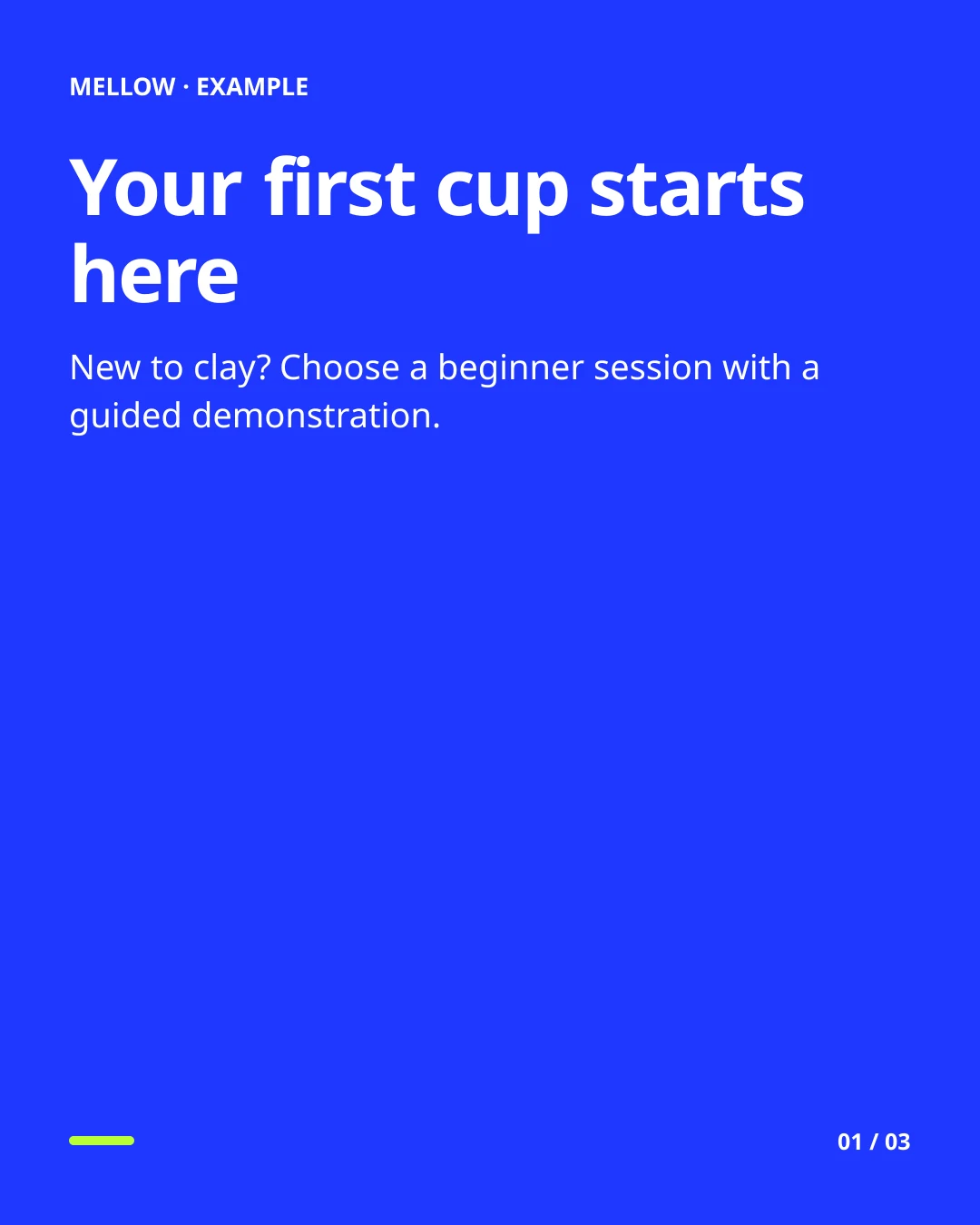
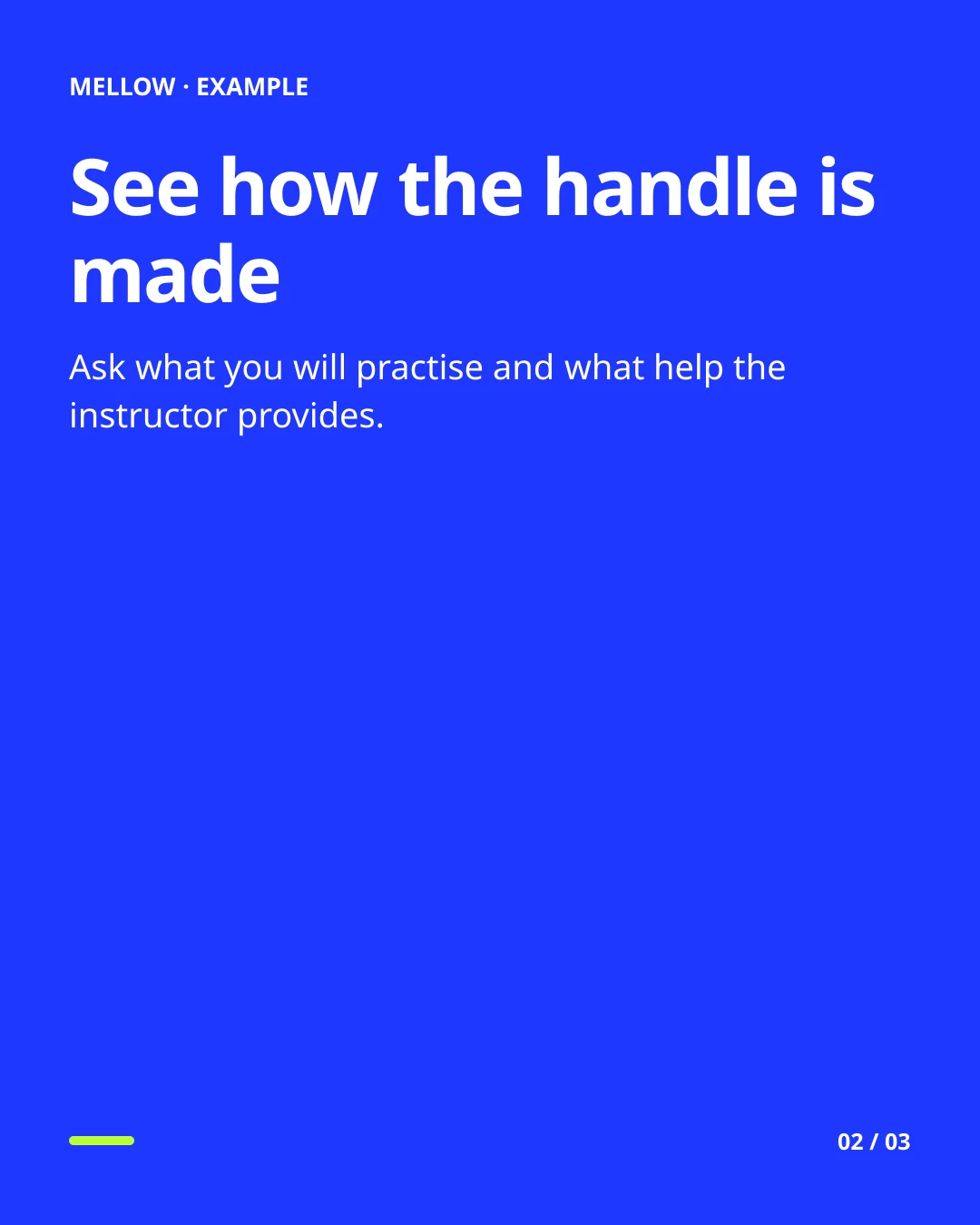
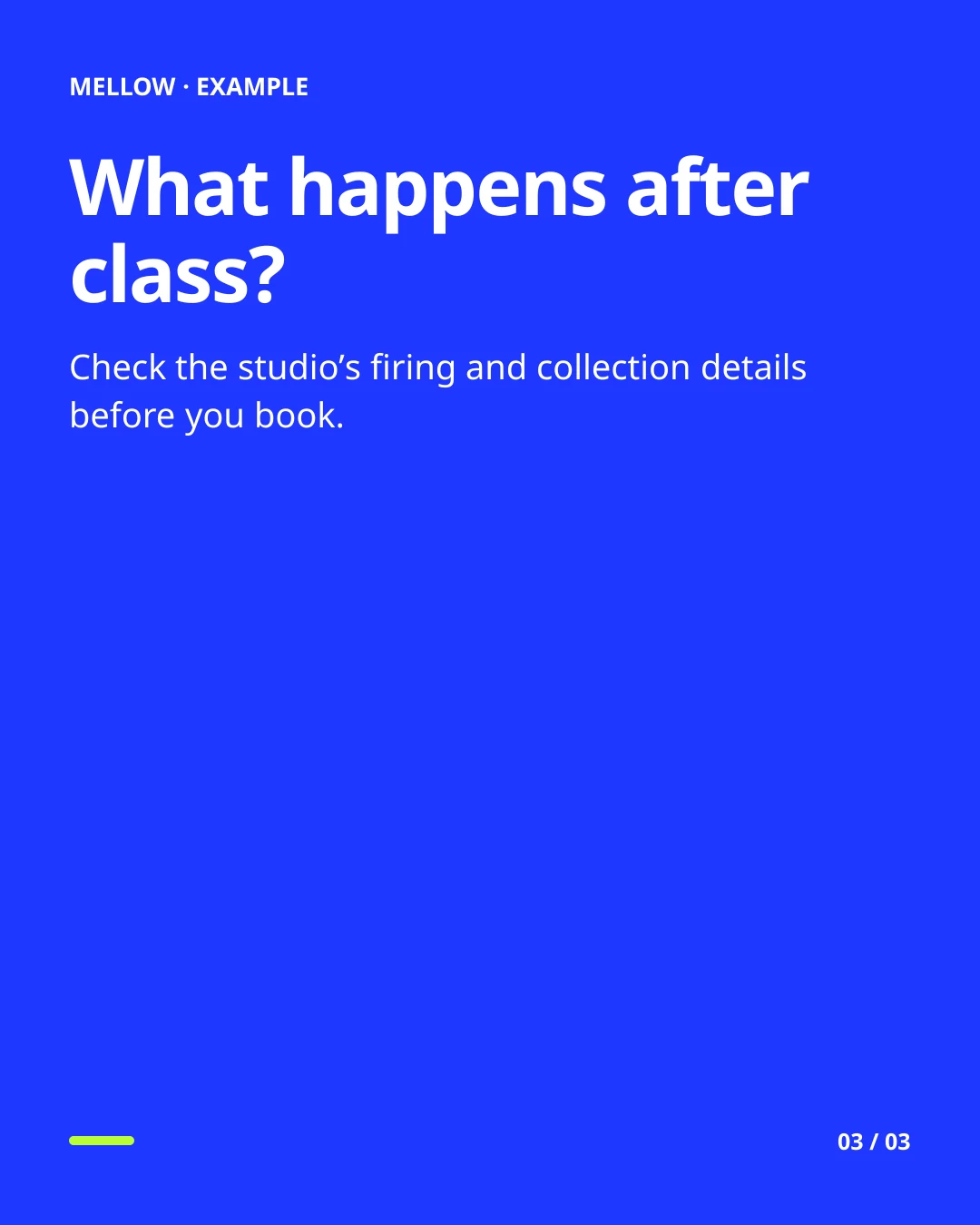
La première diapositive dit à qui elle s’adresse et de quoi elle parle. La deuxième aide à se représenter le cours. La troisième éclaire une décision à prendre avant de réserver. Remplacez le texte d’exemple par les informations réelles de votre séance ; ce sont des exemples pédagogiques préparés, pas des publications de clients.
Téléchargez le texte exact et les réglages. Ce JSON est une référence, pas un outil d’import automatique. Partez d’un modèle gratuit, choisissez les réglages ci-dessus, saisissez les titres et le corps du texte, puis téléchargez les diapositives pour les vérifier.
Si vous avez vos propres photos de l’atelier, montrez l’objet terminé, le geste enseigné et le déroulement réel de la récupération des pièces. Chaque image doit expliquer le texte qui l’accompagne. Le storyboard en cinq diapositives montre comment développer le même brief. Ouvrir Creative Studio.
Une idée claire par diapositive
Un carrousel utile s’ouvre sur une question ou une promesse précise, développe un point à la fois et se termine par une prochaine étape concrète. Utilisez un titre court, une taille de texte lisible et un style visuel cohérent. Cinq diapositives claires sont plus utiles que dix paragraphes qui se répètent. Vérifiez chaque affirmation avant de publier : l’IA peut suggérer une structure, mais elle ne vérifie pas les informations sur votre activité.
Du brief au design enregistré
- Ouvrez Creative Studio et choisissez « Carousels ». Vérifiez d’abord le profil actif.
- Décrivez le sujet, le public et l’objectif. Choisissez de deux à dix diapositives et un format : 4:5, carré, vertical 9:16 ou paysage 16:9.
- Choisissez un style et, si vous le souhaitez, ajoutez vos photos, une référence, un nom de marque et une langue.
- Générez un plan modifiable, ou partez d’un modèle gratuit. Modifiez le titre et le texte de chaque diapositive, changez leur ordre et remplacez les images si besoin.
- « Utiliser dans une publication » transfère les images, dans l’ordre, et la légende vers l’éditeur. Choisissez les comptes de destination, vérifiez les exigences de chaque réseau et relisez avant de publier.
Les projets enregistrés restent dans le profil où vous les avez créés. Les tâches d’IA continuent si vous quittez l’onglet ; en rouvrant le Studio, vous voyez leur état actuel. Attendez le résultat de la génération, puis vérifiez le texte, l’ordre des images et vos éventuelles modifications avant d’exporter.
Vos photos ou des illustrations générées
Vos photos sont utiles pour montrer des produits, des exemples et une marque reconnaissable. Une référence aide à décrire une composition ou une identité. S’il manque une illustration, utilisez la génération d’image IA sur cette diapositive. Le texte modifiable est rendu séparément de l’illustration, afin que l’orthographe et la mise en page puissent toujours être corrigées. Les couvertures peuvent utiliser une image entièrement générée, avec un titre court demandé dans le brief.
Utilisez des images que vous avez le droit de publier. Tenez le texte essentiel à l’écart des bords et des éléments d’interface de la plateforme. Téléchargez le ZIP ordonné si vous devez examiner les vrais fichiers image ou publier ailleurs.
Générez un carrousel complet ou partez de vos photos
Choisissez « Design IA » pour une image finie, dotée d’une direction artistique, sur chaque diapositive — dans l’un des douze styles, choisi en fonction de votre sujet, ou dans l’esthétique d’une publication que vous téléversez en référence —, « Vos photos » pour un texte rédigé par l’IA autour de vos images téléversées, ou « Texte et mise en page » pour ajouter des images plus tard. Partez d’un guide, d’un récit des coulisses ou de la présentation d’un produit. Un brief facultatif précise votre public, le message à retenir et la prochaine étape ; le nom de marque, les couleurs, la langue et la direction visuelle mettent le carrousel à votre image.
Avec « Design IA », le texte est intégré à l’image de chaque diapositive et l’ensemble partage un même système graphique ; modifiez le texte d’une diapositive et refaites son design dans le même style. Avec vos photos ou du texte, le récit s’appuie sur des mises en page variées et modifiables : photo d’abord, texte avec photo, côte à côte et une conclusion à retenir. Modifiez le texte et la mise en page de chaque diapositive avant l’export. La génération se poursuit si vous quittez la page. En cas d’échec, les éléments déjà terminés restent disponibles et les crédits réservés sont restitués ; une nouvelle génération nécessite une nouvelle action explicite.
Qu’est-ce qui consomme des crédits ?
Un carrousel conçu par l’IA coûte 2 crédits pour son fil narratif, plus 10 par diapositive conçue : 32 pour trois diapositives, ou 52 pour cinq. Le total s’affiche avant le lancement. Un carrousel en texte et mise en page, y compris avec vos propres photos, coûte 2 crédits. Refaire le design d’une diapositive, d’une couverture ou d’une illustration consomme 10. Les légendes, les hashtags et l’assistant ne consomment aucun crédit : la rédaction IA est incluse dans chaque forfait. Les modifications manuelles, la réorganisation, le rendu des modèles et les téléchargements sont gratuits. Le solde de crédits est partagé entre vos profils ; les images et les projets restent séparés. Les crédits réservés pour une génération échouée sont restitués, et relancer la même demande n’entraîne pas de double facturation.
Consultez les quantités actuellement incluses et les packs de crédits facultatifs. Un abonnement annuel donne droit à des quotas mensuels. Les crédits inclus se renouvellent chaque mois ; les crédits achetés n’expirent pas.
Instagram et TikTok ont toujours des règles différentes
Un design enregistré est un ensemble d’images, pas la garantie que chaque compte connecté accepte le même type de publication. Instagram exige un compte professionnel éligible pour publier via l’API. Les médias pris en charge par TikTok et les permissions du compte dépendent du mode de connexion. L’éditeur valide les destinations sélectionnées ; retirez une destination incompatible ou créez une version distincte. Une chaîne YouTube a besoin d’une vidéo, pas d’un ensemble d’images de carrousel.
Utilisez le Studio via MCP
Appelez studio_list pour le solde et les projets enregistrés, studio_quote pour le coût de la génération, et studio_generate avec une clé d’idempotence et un plafond de crédits explicite. Interrogez régulièrement studio_job, modifiez avec studio_save, puis utilisez studio_export pour obtenir les médias à passer à validate_post. La génération exige posts:write et la permission distincte ai:generate. L’export exige posts:write et media:write. Une clé de publication existante n’obtient pas automatiquement le droit de dépenser des crédits.
Documentation complète de l’API et de MCP · Vidéos et miniatures YouTube