Crea un carosello per Instagram o TikTok e trasformalo in un post
Una guida pratica ai caroselli AI modificabili: scegli un formato, usa le tue foto, dai forma alla storia, salva ogni slide e invia il risultato alla tua bozza di pubblicazione.
Di Mellow · Aggiornato ilCostruisci un carosello per un laboratorio dedicato ai principianti
Il nostro brief di esempio è preciso: spiegare a chi arriva per la prima volta cosa verificare prima di prenotare un laboratorio in cui realizzare una tazza. Usa tre slide in formato 4:5, lo stile Electric e l’etichetta del brand MELLOW · EXAMPLE. Il testo non include prezzi né promesse sul ritiro che il brief non ha fornito.
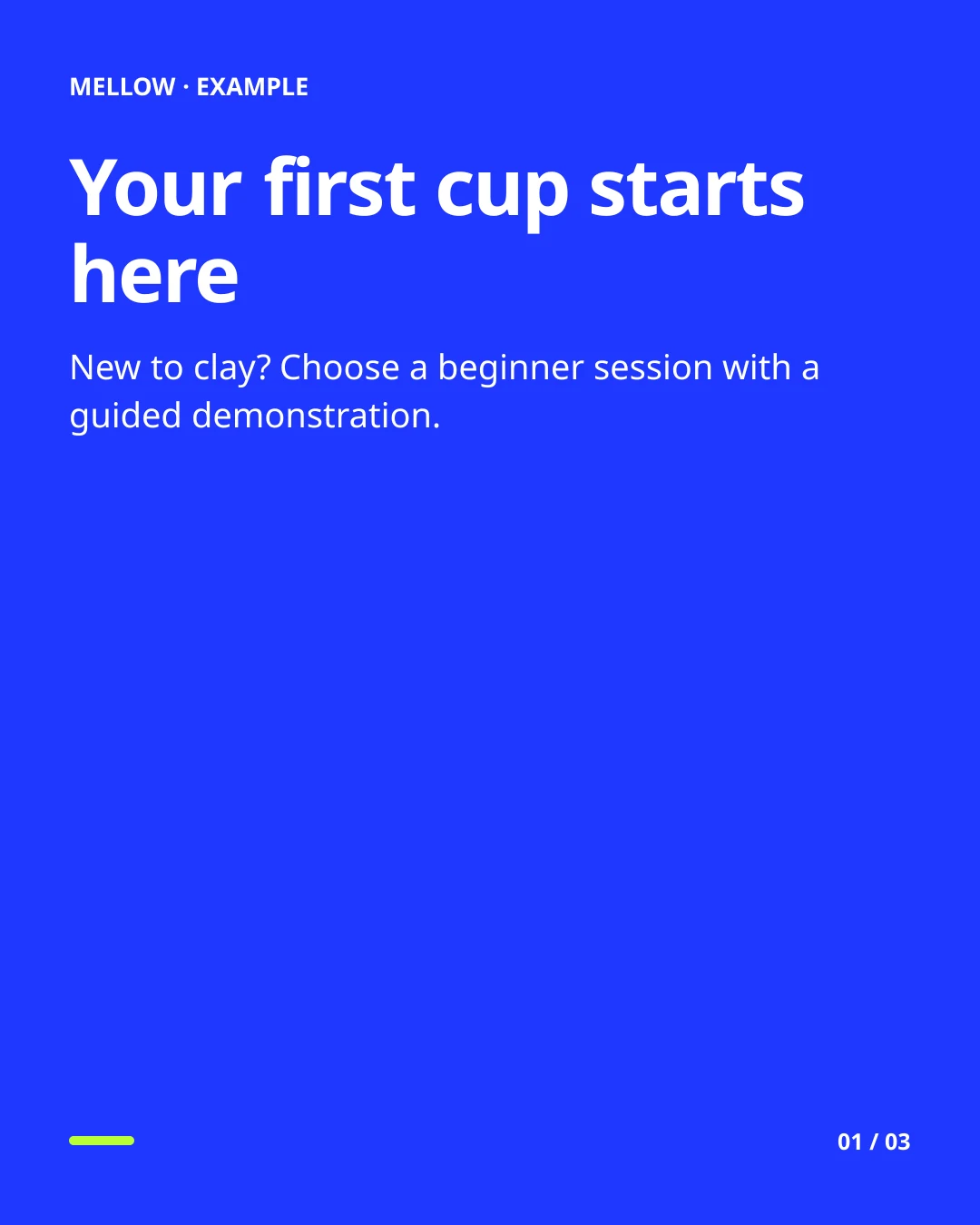
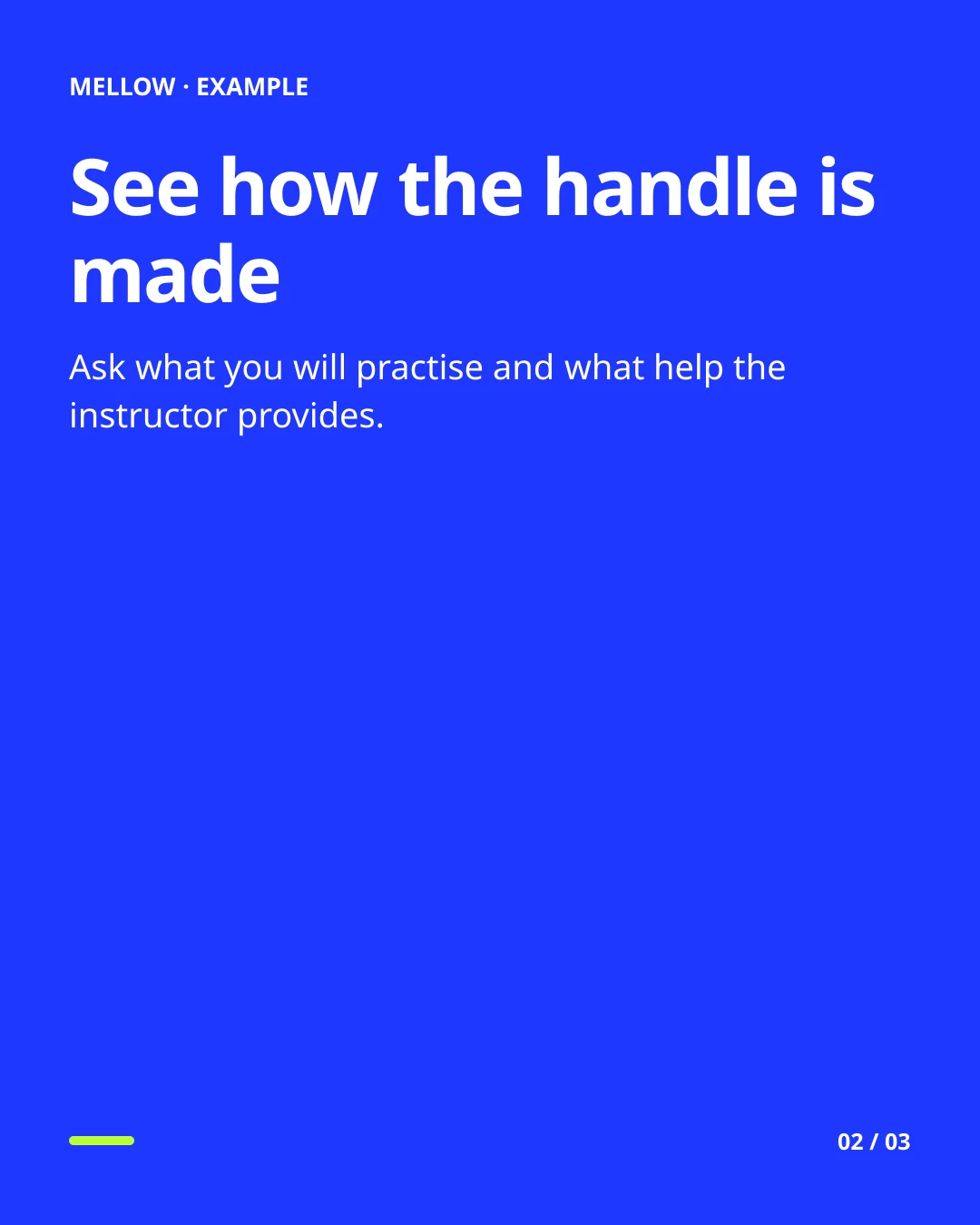
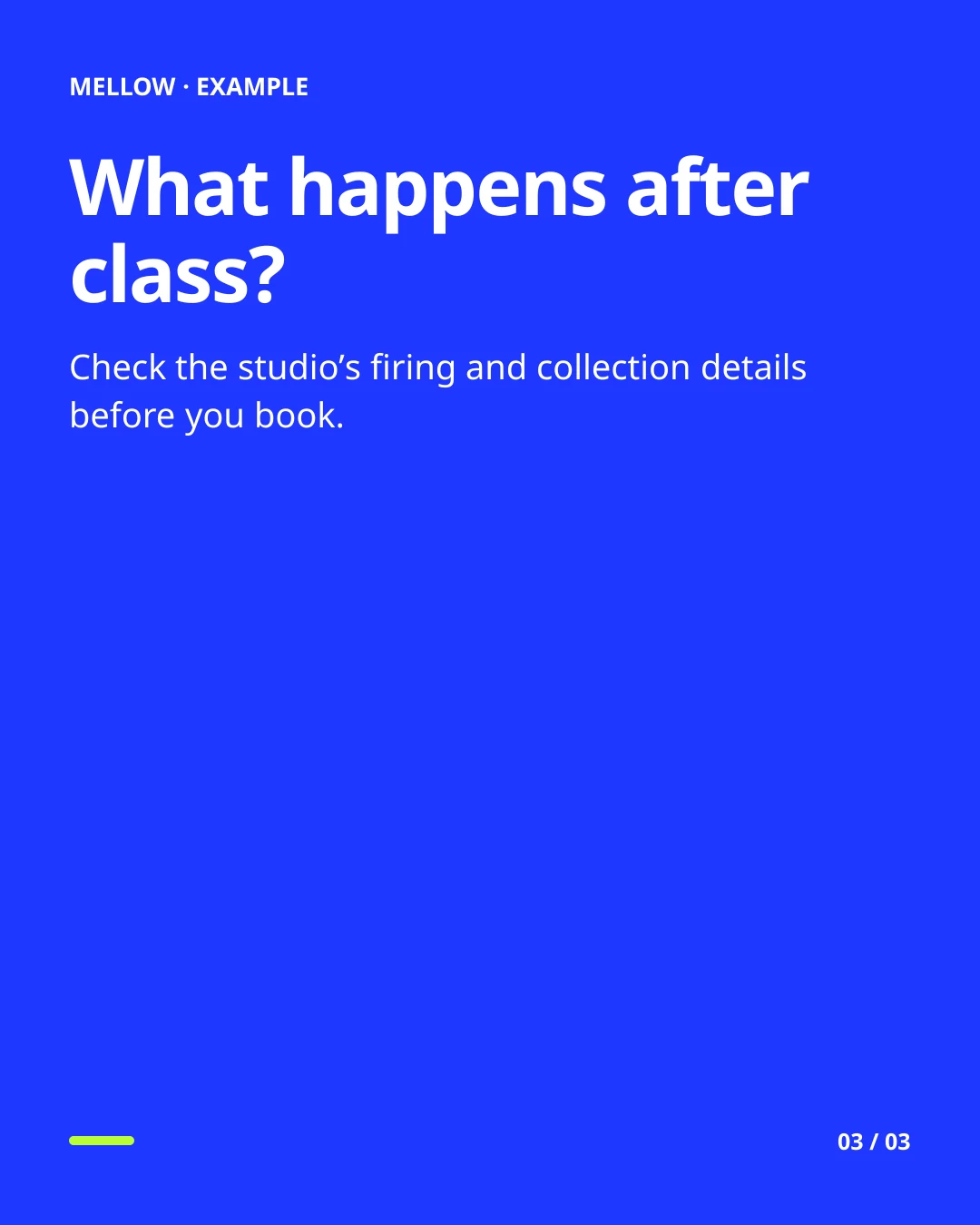
La prima slide dice a chi si rivolge e di cosa parla. La seconda rende più facile immaginare la lezione. La terza chiarisce un aspetto da valutare prima di prenotare. Sostituisci il testo di esempio con i dettagli reali della tua sessione: sono esempi didattici preparati apposta, non post di clienti.
Scarica il testo esatto e le impostazioni. Questo JSON è un riferimento, non un file da importare automaticamente. Parti da un template gratuito, scegli le impostazioni indicate sopra, inserisci titoli e testo, poi scarica le slide per controllarle.
Se hai foto tue del laboratorio, mostra l’oggetto finito, il gesto che si insegna e come avviene davvero il ritiro. Ogni immagine deve spiegare il testo che la accompagna. Lo storyboard di cinque slide mostra come ampliare lo stesso brief. Apri Creative Studio.
Un’idea chiara per ogni slide
Un carosello utile si apre con una domanda o una promessa precisa, sviluppa un punto alla volta e si chiude con un prossimo passo concreto. Usa un titolo breve, una dimensione del carattere leggibile e uno stile visivo coerente. Cinque slide chiare sono più utili di dieci paragrafi che si ripetono. Controlla ogni affermazione prima di pubblicare: l’AI può suggerire una struttura, ma non verifica le informazioni sulla tua attività.
Dal brief al design salvato
- Apri Creative Studio e scegli Carousels. Prima di tutto, verifica il profilo attivo.
- Descrivi l’argomento, il pubblico e l’obiettivo. Scegli da due a dieci slide e un formato: 4:5, quadrato, verticale 9:16 o orizzontale 16:9.
- Scegli uno stile e, se vuoi, aggiungi le tue foto, un riferimento, il nome del brand e una lingua.
- Genera una scaletta modificabile oppure parti da un template gratuito. Modifica titolo e testo di ogni slide, riordina la sequenza e sostituisci le immagini dove serve.
- Il comando Use in a post (usa in un post) porta nell’editor dei post le immagini, nell’ordine scelto, e la didascalia. Scegli gli account di destinazione, controlla i requisiti di ogni social e rivedi tutto prima di pubblicare.
I progetti salvati restano nel profilo in cui li hai creati. Le elaborazioni AI proseguono anche se esci dalla scheda; riaprendo lo Studio ne vedi lo stato attuale. Aspetta il risultato della generazione, poi controlla il testo, l’ordine delle immagini ed eventuali modifiche prima di esportare.
Le tue foto o illustrazioni generate
Le tue foto sono utili per prodotti, esempi e un brand riconoscibile. Un riferimento aiuta a descrivere la composizione o l’identità visiva. Se manca un’illustrazione, usa la funzione di immagine AI su quella slide. Il testo modificabile è separato dall’illustrazione, così puoi ancora correggere ortografia e layout. Le copertine possono usare un’immagine interamente generata, con un titolo breve richiesto nel brief.
Usa immagini che hai il permesso di pubblicare. Tieni il testo essenziale lontano dai bordi esterni e dai pulsanti della piattaforma. Scarica lo ZIP con le slide in ordine se devi controllare i file immagine veri e propri o pubblicare altrove.
Genera un carosello completo o usa le tue foto
Scegli AI design per avere su ogni slide un’immagine finita, con una direzione artistica: in uno di dodici stili, scelto in base al tuo tema, oppure con l’aspetto di un post che carichi come riferimento. Scegli Your photos per un testo scritto dall’AI intorno alle immagini caricate, oppure Text & layout per aggiungere le immagini in un secondo momento. Parti da una guida, da un racconto dietro le quinte o dalla presentazione di un prodotto. Un brief facoltativo aggiunge il tuo pubblico, il messaggio chiave e il prossimo passo; nome del brand, colori, lingua e direzione visiva lo rendono tuo.
Con AI design il testo è integrato in ogni slide e l’intera serie condivide un unico sistema di design; cambia il testo di una slide e riprogettala nello stesso stile. Con le tue foto o con il solo testo, la storia usa layout vari e modificabili: prima la foto, testo con foto, foto e testo affiancati e un messaggio finale. Modifica il testo e il layout di ogni slide prima di esportare. La generazione prosegue anche se esci. Se non va a buon fine, il materiale già completato resta disponibile e i crediti riservati vengono restituiti; per una nuova generazione serve una nuova azione esplicita.
Cosa consuma crediti?
Un carosello progettato dall’AI costa 2 crediti per la storia, più 10 per ogni slide progettata: 32 per tre slide, o 52 per cinque. Il totale viene mostrato prima di iniziare. Un carosello di testo e layout, compreso quello con le tue foto, costa 2 crediti. Riprogettare una slide, una copertina o un’illustrazione costa 10. Didascalie, hashtag e assistente non consumano crediti: la scrittura AI è inclusa in ogni piano. Modifiche manuali, riordino, rendering dei template e download sono gratuiti. Il saldo crediti è condiviso tra i tuoi profili; immagini e progetti restano separati. Le generazioni fallite restituiscono i crediti riservati, e ripetere la stessa richiesta non comporta un doppio addebito.
Consulta le quantità attualmente incluse e i pacchetti di crediti facoltativi. Anche con l’abbonamento annuale, le quote vengono assegnate ogni mese. I crediti inclusi si rinnovano ogni mese; quelli acquistati non scadono.
Instagram e TikTok hanno comunque regole diverse
Un design salvato è un insieme di immagini, non la garanzia che ogni account collegato accetti lo stesso tipo di post. Per pubblicare tramite API, Instagram richiede un account professionale idoneo. Su TikTok, i media supportati e i permessi dell’account dipendono dalla modalità di collegamento. L’editor valida le destinazioni selezionate: rimuovi quella incompatibile o prepara una versione separata. Un canale YouTube richiede un video, non una serie di immagini da carosello.
Usalo tramite MCP
Chiama studio_list per il saldo e i progetti salvati, studio_quote per il costo della generazione e studio_generate con una chiave di idempotenza e un tetto di crediti esplicito. Controlla periodicamente studio_job, modifica con studio_save, poi usa studio_export per ottenere i media da passare a validate_post. La generazione richiede posts:write e il permesso separato ai:generate. L’esportazione richiede posts:write e media:write. Una chiave di pubblicazione esistente non ottiene automaticamente il diritto di spendere crediti.
Documentazione completa di API e MCP · Video e copertine per YouTube