 BROUILLON · À CORRIGER
Donnez au relecteur une source de référence
Le brief de notre atelier fictif indique : atelier tasse pour débutants, le 3 octobre 2026 à 10 h, façonnage d’une tasse et pose d’une anse. La page de réservation fait foi pour le prix actuel et les modalités de retrait. Aucune réduction ni promesse de retrait le jour même n’a été fournie.
La première légende ci-dessus invente les deux. La version corrigée s’appuie sur les faits fournis et indique aux lecteurs où trouver le reste des informations. Elle est prête pour une décision, mais la réécriture en elle-même ne vaut pas approbation.
Pour votre propre publication, joignez au brief l’offre approuvée ou la page source. Un relecteur ne devrait pas avoir à juger de la véracité d’une affirmation séduisante à partir de la seule légende.
Rendez chaque passage de relais explicite
Une seule personne peut assumer les quatre rôles ci-dessous. Une équipe peut se les répartir. L’essentiel est que quelqu’un soit responsable de la décision et qu’une publication modifiée repasse en relecture.
Vous pouvez tenir le suivi éditorial dans un document ou dans votre outil de gestion de projet habituel. Le mode validation de Hub limite les droits de publication d’un agent. Il n’ajoute ni portail client à plusieurs étapes, ni invitations d’équipe, ni rappels éditoriaux.
Tenez toute publication modifiée à l’écart de la file approuvée
- 01
Préparer
Rédacteur ou agentRassemblez les médias, le texte et les destinations exacts.
- 02
Relire
Relecteur désignéVérifiez les faits et la version finale.
- 03
Autoriser
Personne habilitée à publierApprouvez ces comptes, ces fichiers et cet horaire.
- 04
Vérifier
Responsable de la publicationContrôlez chaque destination et son lien en ligne.
Examinez l’image et la légende ensemble
L’image d’exemple montre une tasse en cours d’assemblage. Elle peut appuyer une phrase sur la fabrication d’une anse. Elle ne peut établir ni le prix de l’atelier, ni ce qu’un débutant réalisera, ni le moment où une pièce cuite pourra être récupérée.
Ouvrez les vrais fichiers finaux. Une vignette dans une messagerie peut masquer une coquille, un visage coupé ou des diapositives dans le mauvais ordre. Pour une vidéo, écoutez le son exporté et lisez les sous-titres sur un téléphone.
- Faits : comparez chaque offre, chaque date et chaque affirmation sur le produit avec le brief source.
- Médias : vérifiez le fichier exact, l’ordre, le recadrage, l’orthographe et le droit de l’utiliser.
- Destinataires : lisez les noms des comptes sélectionnés, y compris le profil de marque actif.
- Horaire : confirmez la date, l’heure locale et le fuseau horaire, surtout si l’offre expire.
- Format : corrigez les erreurs de validation bloquantes et vérifiez les champs obligatoires de chaque destination.
- Étape suivante : ouvrez le vrai lien et assurez-vous que le lecteur peut faire ce que demande la légende.
Consignez une décision que d’autres peuvent suivre
« OK pour moi » est difficile à interpréter une fois que quelqu’un a modifié la légende. Nommez la version et les destinations prévues. Si le fichier, le texte, le destinataire ou l’heure change, demandez une nouvelle décision.
La fiche ci-dessous est volontairement assez courte pour être collée dans un document partagé. N’y mettez ni identifiants, ni jetons privés de vos comptes, ni listes de contacts de vos clients.
Approuvez une version identifiable
- Version
- workshop-intro-v2 · caption-v2.txt
- Média
- handle-demo-v2.jpg
- Compte
- Atelier exemple · Instagram uniquement
- Programmation
- 28 sept. 2026, 09:00 Europe/Paris
- Décision
- En attente de relecture par l’animateur de l’atelier
- Après publication
- Ajoutez la référence de la publication et le lien vérifié de la plateforme
Configurez un agent en mode validation
Le pilote automatique est un autre choix de délégation. Si ce n’est pas ce que vous voulez, modifiez les droits de la connexion avant de continuer. Ne comptez pas sur un prompt du type « demandez-moi d’abord » pour compenser des permissions plus larges.
Laissez le garde-fou de validation activé
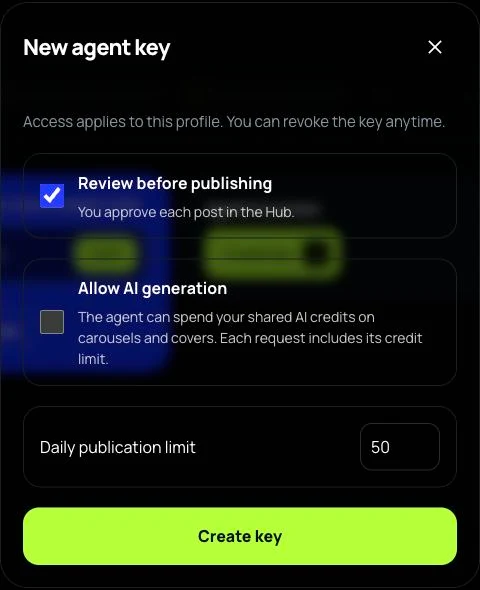
- Ouvrez « Agents et accès » dans le profil voulu (« Connexions IA » dans la barre latérale sur ordinateur), puis choisissez « Créer une clé ».
- Gardez la case « Valider avant publication » cochée et fixez un plafond quotidien de publications adapté à la tâche. Laissez la case « Autoriser la génération IA » décochée, sauf si vous comptez déléguer la dépense de crédits.
- Ce formulaire rapide de création de clé s’applique au profil actuel. Pour une connexion limitée à des canaux choisis ou assortie d’une expiration, utilisez le flux d’autorisation OAuth d’un client compatible ou l’API de clés documentée. Ne supposez pas que le formulaire rapide applique ces restrictions.
- Après la connexion, demandez au client d’appeler whoami et list_channels. Vérifiez le mode et les noms des comptes. Créer une publication nécessite posts:write et posts:publish ; en mode validation, la décision de publier revient toujours à une personne.
- Ouvrez l’élément préparé dans Hub, examinez la version exacte et prenez-y la décision de publier. Vérifiez chaque destination après la mise en ligne.
Donnez à l’agent un brief bien délimité
Remplacez les crochets par de vraies informations. Si le client ne peut confirmer ni le compte ni le mode validation, arrêtez ce flux de travail et corrigez la connexion avant qu’il ne crée la publication.
Utilisez ma connexion Mellow Hub autorisée.
Appelez whoami et list_channels ; affichez le mode et les noms des comptes.
Préparez une publication pour [compte exact].
Question du public : [question].
Faits approuvés et source : [faits et source].
Médias : [fichiers finaux que je peux publier].
N’ajoutez ni offre, ni résultat, ni date absents du brief.
Validez l’entrée et expliquez les éventuels problèmes.
Préparez-la en mode validation pour que je décide.
Vérifiez le résultat avant de réessayer
Un élément programmé signifie qu’une tâche existe. Un élément vérifié en ligne signifie que le réseau visé confirme la mise en ligne et que la publication attendue est visible. Distinguez bien ces deux états dans votre suivi.
Quand une requête API ou MCP dépasse le délai d’attente, consultez d’abord son statut. Relancer la même requête avec la même clé d’idempotence permet à Hub d’identifier l’opération existante. Une nouvelle clé peut créer une autre publication.
En cas d’échec partiel, examinez la destination en échec. Ne renvoyez pas les destinations réussies juste pour compléter l’ensemble. Toute modification de contenu nécessaire à une nouvelle tentative doit repasser en relecture.
Questions fréquentes
Le mode validation remplace-t-il un relecteur ?
Non. Il contrôle les droits de publication. Une personne doit toujours vérifier les affirmations, les médias et les destinataires prévus.
Un client peut-il approuver des publications dans un portail Hub distinct ?
Ce guide ne décrit pas de portail client distinct. Gardez les retours du client dans votre outil de relecture habituel, puis confiez la décision de publier dans Hub à une personne habilitée.
Que faire quand une légende approuvée est modifiée ?
Considérez que la version modifiée doit de nouveau être relue. Gardez la version, le compte et l’heure bien visibles pour que le relecteur sache exactement ce qu’il approuve.
Pour aller plus loin
À propos des exemples : Mellow a préparé ce guide avec l’aide de l’IA et a vérifié les instructions produit par rapport à l’implémentation actuelle. L’atelier de céramique, les briefs et les horaires sont des exemples pédagogiques. Les photos sont des illustrations générées, pas des travaux de clients ni des preuves de résultats de publication.