 BOZZA · DA MODIFICARE
Dai al revisore una fonte di verità
Il brief del nostro laboratorio immaginario dice: workshop per principianti, 3 ottobre 2026 alle 10:00, si modella una tazza e si aggiunge il manico. Il riferimento per il prezzo attuale e i dettagli sul ritiro è la pagina di prenotazione. Non sono stati forniti sconti né la promessa di un ritiro in giornata.
La prima didascalia qui sopra si inventa entrambe le cose. La versione corretta usa i fatti forniti e dice a chi legge dove trovare gli altri dettagli. È pronta per una decisione, ma la riscrittura in sé non vale come approvazione.
Per il tuo post, allega al brief l'offerta approvata o la pagina di riferimento. Un revisore non dovrebbe trovarsi a decidere solo in base alla didascalia se un'affermazione allettante è vera.
Rendi espliciti i passaggi di consegne
Una sola persona può svolgere tutti e quattro i compiti qui sotto. Un team può dividerseli. Ciò che conta è che qualcuno sia responsabile della decisione e che un post modificato torni in revisione.
Puoi tenere traccia del lavoro editoriale in un documento o nello strumento di gestione progetti che usi già. La modalità revisione di Hub limita l'autorità di pubblicazione di un agente. Non aggiunge un portale clienti a più fasi, inviti per il team né promemoria editoriali.
Tieni un post modificato fuori dalla coda degli approvati
- 01
Prepara
Editor o agenteRaccogli media, testi e destinazioni esatti.
- 02
Rivedi
Revisore designatoControlla i fatti e la versione finale.
- 03
Autorizza
Persona autorizzata a pubblicareApprova quegli account, quei file e quell'orario.
- 04
Verifica
Responsabile pubblicazioneControlla ogni destinazione e il suo link online.
Rivedi insieme l'immagine e la didascalia
L'immagine di esempio mostra una tazza in fase di assemblaggio. Può sostenere una frase su come si fa un manico. Non può stabilire il prezzo del workshop, cosa riuscirà a fare un principiante né quando un pezzo cotto sarà pronto per il ritiro.
Apri i file finali veri e propri. Una miniatura in una chat può nascondere un refuso, un volto tagliato o l'ordine sbagliato delle slide. Per i video, ascolta l'audio esportato e leggi i sottotitoli su un telefono.
- Fatti: confronta ogni offerta, data e affermazione sul prodotto con il brief di partenza.
- Media: controlla il file esatto, l'ordine, il ritaglio, l'ortografia e il permesso di usarlo.
- Destinatari: leggi i nomi degli account selezionati, compreso il profilo brand attivo.
- Tempi: conferma data, ora locale e fuso orario, soprattutto se l'offerta ha una scadenza.
- Formato: risolvi gli errori di validazione bloccanti e controlla i campi obbligatori della destinazione.
- Passo successivo: apri il link reale e assicurati che chi legge possa fare ciò che chiede la didascalia.
Lascia traccia di una decisione che anche altri possano capire
«Per me va bene» è difficile da interpretare dopo che qualcuno ha cambiato la didascalia. Indica la versione e le destinazioni previste. Se cambiano il file, il testo, il destinatario o l'orario, chiedi una nuova decisione.
La scheda qui sotto è volutamente così breve da poter essere incollata in un documento condiviso. Non inserirci credenziali, token privati degli account né elenchi di contatti dei clienti.
Approva una versione che chiunque possa riconoscere
- Versione
- workshop-intro-v2 · caption-v2.txt
- Media
- handle-demo-v2.jpg
- Account
- Laboratorio di esempio · solo Instagram
- Programmazione
- 28 set 2026, 09:00 Europe/Rome
- Decisione
- In attesa della revisione del conduttore del workshop
- Dopo la pubblicazione
- Aggiungi il riferimento del post e il link verificato della piattaforma
Configura un agente in modalità revisione
Il pilota automatico è una scelta di delega diversa. Se non è quello che vuoi, modifica l'autorità concessa alla connessione prima di continuare. Non affidarti a un prompt del tipo «prima chiedimelo, per favore» per compensare permessi più ampi.
Tieni attivo il vincolo di revisione
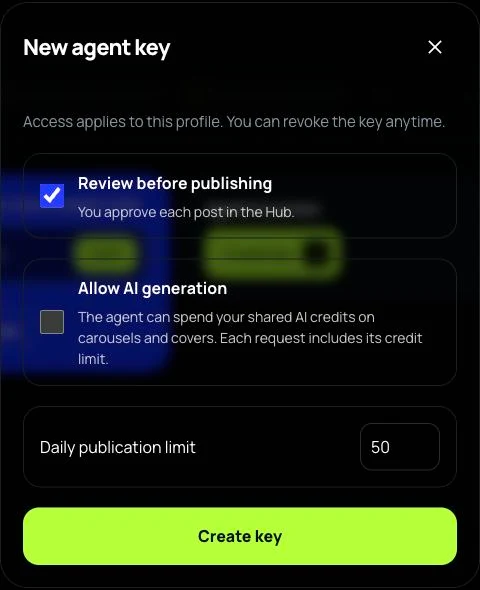
- Apri Agenti e accesso nel profilo previsto (Connessioni AI nella barra laterale su desktop), poi scegli Crea chiave.
- Mantieni selezionato Rivedi prima di pubblicare e imposta un limite giornaliero di pubblicazioni adatto al compito. Lascia disattivato Consenti generazione AI, a meno che tu non voglia delegare la spesa dei crediti.
- Questo modulo rapido per le chiavi vale per il profilo attuale. Per una connessione limitata a canali selezionati o con una scadenza, usa il flusso di autorizzazione OAuth di un client compatibile o l'API delle chiavi documentata. Non dare per scontato che il modulo rapido imposti queste restrizioni.
- Dopo la connessione, chiedi al client di chiamare whoami e list_channels. Controlla la modalità e i nomi degli account. Per creare un post servono posts:write e posts:publish; in modalità revisione la decisione di pubblicare resta comunque a una persona.
- Apri in Hub l'elemento preparato, esamina la versione esatta e prendi lì la decisione di pubblicare. Verifica ogni destinazione dopo la consegna.
Dai all'agente un brief circoscritto
Sostituisci le parti tra parentesi quadre con informazioni reali. Se il client non riesce a confermare l'account o la modalità revisione, interrompi quel flusso e sistema la connessione prima che crei il post.
Usa la mia connessione autorizzata a Mellow Hub.
Chiama whoami e list_channels; mostrami la modalità e i nomi degli account.
Prepara un post per [account esatto].
Domanda del pubblico: [domanda].
Fatti approvati e fonte: [fatti e fonte].
Media: [file finali che posso pubblicare].
Non aggiungere offerte, risultati o date che non sono nel brief.
Valida l'input e spiega eventuali problemi.
Preparalo in modalità revisione, in attesa della mia decisione.
Controlla il risultato prima di riprovare
Un elemento programmato significa che esiste un'operazione in coda. Un elemento verificato online significa che il social previsto segnala la consegna e che il post atteso è visibile. Nella tua scheda, tieni distinti questi stati.
Quando una richiesta API o MCP va in timeout, leggi prima il suo stato. Ripetere la stessa richiesta con la stessa chiave di idempotenza permette a Hub di riconoscere l'operazione esistente. Una chiave nuova può creare un altro post.
In caso di errore parziale, esamina la destinazione non riuscita. Non reinviare alle destinazioni riuscite solo per completare il gruppo. Qualsiasi modifica ai contenuti necessaria per un nuovo tentativo deve ripassare dalla revisione.
Domande frequenti
La modalità revisione sostituisce un editor?
No. Regola l'autorità di pubblicazione. Una persona deve comunque verificare le affermazioni, i media e i destinatari previsti.
Un cliente può approvare i post in un portale Hub separato?
Questa guida non descrive un portale clienti separato. Raccogli i feedback del cliente nello strumento di revisione che usi già, poi lascia che sia una persona autorizzata a prendere in Hub la decisione di pubblicare.
Cosa deve succedere quando una didascalia approvata cambia?
Considera la versione modificata come da rivedere di nuovo. Tieni visibili versione, account e orario, così chi rivede sa esattamente cosa sta approvando.
Continua a leggere
Sugli esempi: Mellow ha preparato questa guida con l'aiuto dell'AI e ha verificato le istruzioni del prodotto rispetto all'implementazione attuale. Il laboratorio di ceramica, i brief e i tempi sono esempi didattici. Le foto sono illustrazioni generate, non lavori di clienti né prove di risultati di pubblicazione.