انشر فيديوهات أفقية على YouTube وجهّز أغلفتها
كيف تعمل الفيديوهات الأفقية وShorts والعناوين والصور المصغّرة المخصصة في Mellow Hub، بما في ذلك الفرق بين غلاف مُولَّد وفيديو منشور.
من Mellow · آخر تحديثاجعل الغلاف مطابقًا لما يعلّمه الفيديو فعلًا
لفيديو يعرض جلسة للمبتدئين في صنع كوب، يكون العنوان المفيد مثلًا: «ورشتك الأولى في صناعة الفخار: تشكيل كوب وإضافة مقبض». ويمكن أن يستخدم الغلاف العبارة الأقصر «كوبك الأول». فهي تحدد الموضوع دون محاولة حشر الشرح كله في صورة مصغّرة.
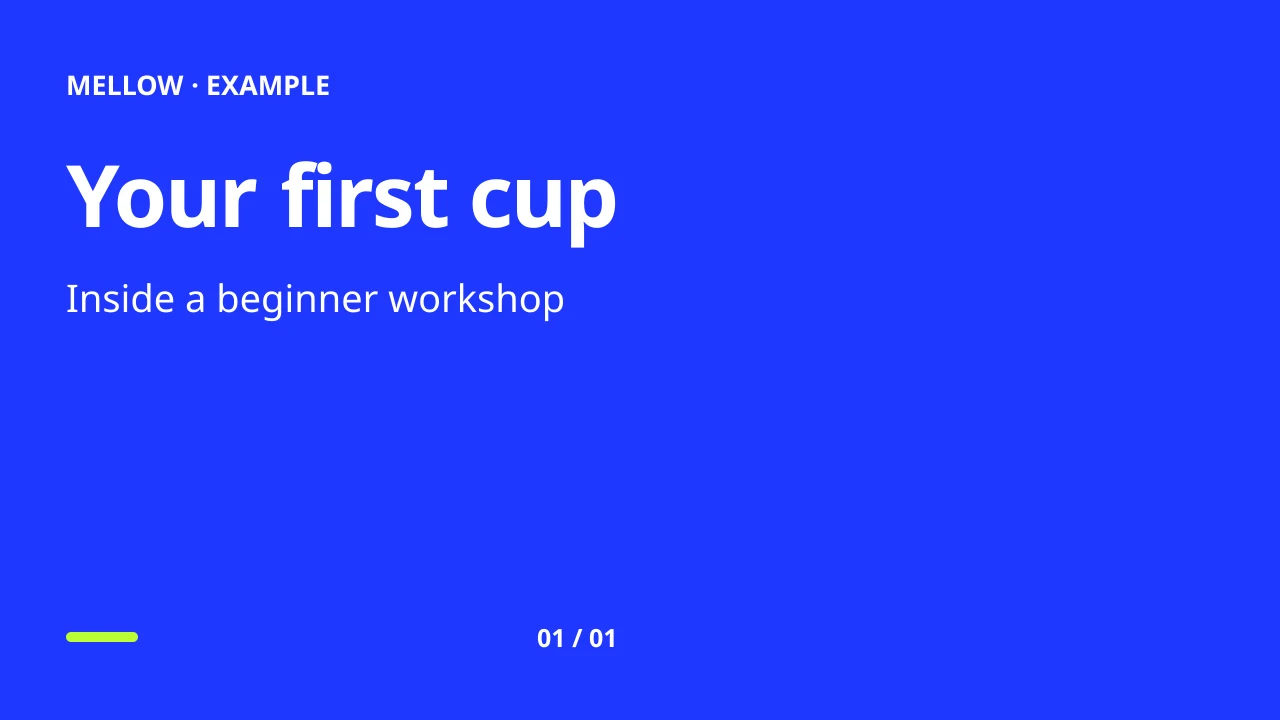
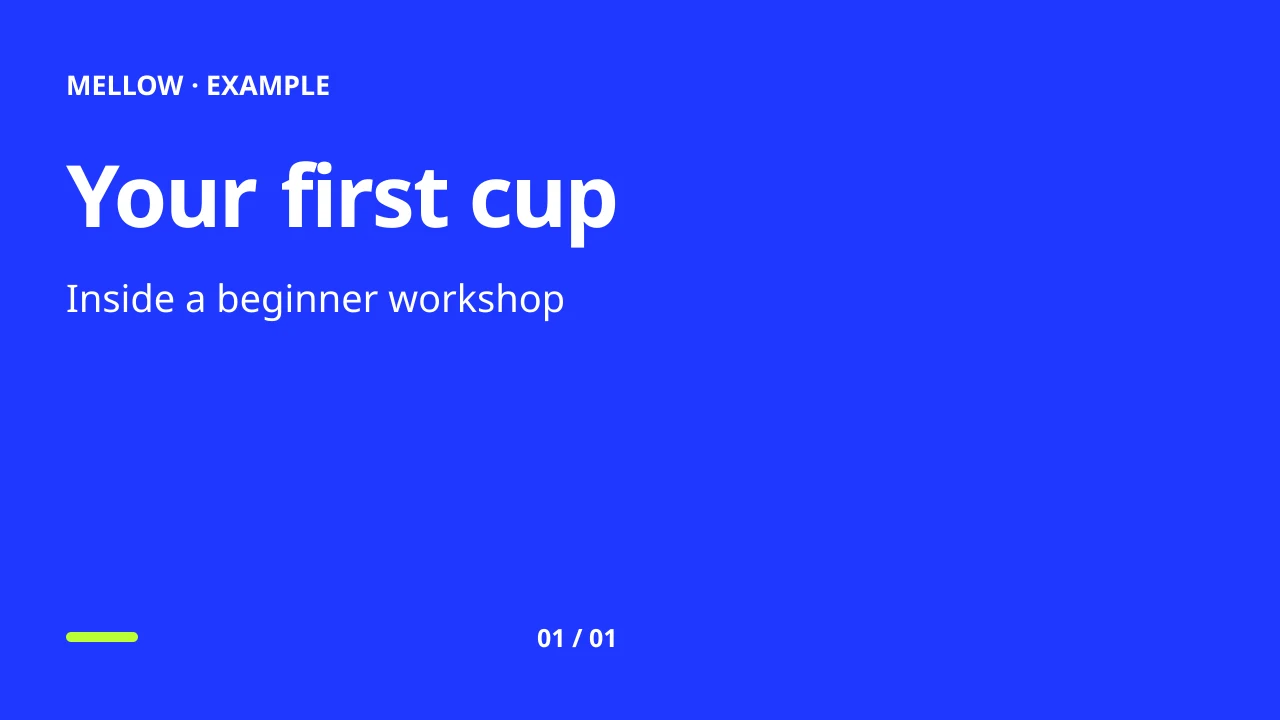
لإعادة إنشاء هذا المثال، افتح Covers، واختر 16:9 وElectric، ثم أدخل Your first cup عنوانًا وInside a beginner workshop عنوانًا فرعيًا. افحص الملف الذي نزّلته بحجم صغير. يجب أن تظل العبارة الرئيسية مقروءة.
إذا كان الفيديو يعلّم تقنية محددة واحدة، فاذكر تلك التقنية بدلًا من ذلك. فوضع غلاف عام عن الورشة على عرض لا صلة له بها يخلق توقعًا خاطئًا. وإذا استخدمت صورتك الفوتوغرافية الخاصة، فاختر لقطة تُظهر ما يجري بوضوح، وقارنها مع مثال القص.
نزّل غلاف المثال هذا · نزّل النص والإعدادات · افتح Creative Studio. ولا تزال بحاجة إلى فيديو مكتمل وحساب YouTube مؤهل.
يقبل Hub الفيديو الأفقي
يقبل مسار النشر على YouTube في Hub فيديو واحدًا وعنوانًا. ولا يشترط الاتجاه العمودي، ولا يحوّل كل فيديو إلى Short. ويمكن للفيديو العادي بنسبة 16:9 أن يمر بسير عمل النشر نفسه. أما التصنيف النهائي ونتيجة المعالجة فيقررهما YouTube.
في القنوات العادية، يصنّف YouTube الفيديوهات المربعة أو العمودية المرفوعة حديثًا، التي تصل مدتها إلى ثلاث دقائق، على أنها Shorts. وتوصي إرشاداته بتنسيق أعرض مثل 16:9 إذا أردت أن يُصنَّف الفيديو ضمن الفيديوهات الطويلة. راجع قواعد Shorts الحالية في YouTube. والمدة وحدها لا تجعل من الفيديو الأفقي Short.
جهّز منشور الفيديو
- اربط قناة YouTube المقصودة في ملف العلامة الصحيح داخل Hub.
- أنشئ منشورًا وحدّد تلك القناة. أضف فيديو واحدًا، لا كاروسيل صور.
- أدخل عنوان YouTube، بحد أقصى 100 حرف، ووصفًا. وأكّد أي إعدادات للخصوصية والجمهور يعرضها اتصالك.
- تحقّق من صحة المنشور، ثم راجع النشر أو الجدولة.
- افحص نتيجة الوجهة ورابطها على YouTube. الرد الذي يفيد بأن الفيديو في قائمة الانتظار أو قيد المعالجة لا يعني أن الرفع اكتمل.
لا تزال المنصة ومزوّد النشر يتحكمان في حدود الرفع وأهلية الحساب والمعالجة والوصول إلى API. توثّق API المباشرة من YouTube رفع الفيديوهات عبر videos.insert؛ أما Hub فيستخدم محوّل النشر المُهيّأ لديه، لذا فإن الحد الأقصى لحجم الملف في API المباشرة ليس وعدًا بأن الرفع من المتصفح عبر Hub سيقبل هذا الحجم.
أنشئ غلافًا دون استبدال الفيديو
في Creative Studio → Covers، اختر 16:9 لصورة YouTube المصغّرة أو تنسيقًا عموديًا لموضع نشر آخر. صِف الموضوع والتكوين، وأضف صورتك الخاصة أو صورة مرجعية إن كان ذلك مفيدًا، ثم ولِّد غلافًا. ويمكنك أيضًا استخدام صورة مع قالب مجاني. ويبقى التصميم المُصدَّر متاحًا في ملف العلامة هذا.
يُرفق خيار «استخدام كغلاف للفيديو» الغلافَ بحقل الصورة المصغّرة للفيديو في محرر المنشور. ويحتفظ بالفيديو الموجود في مسودتك. وإرسال صورة غلاف وحدها لا يُنشئ فيديو على YouTube. وتظل الصور المصغّرة المخصصة مرهونة بأهلية القناة ودعم الوجهة؛ راجع متطلبات API الصور المصغّرة في YouTube.
أنشئ تكوينات منفصلة عندما تختلف التنسيقات
يختلف الغلاف العريض على YouTube عن الغلاف الطولي على TikTok أو Instagram في المساحة المتاحة للوجه والعنوان والموضوع. ولِّد نسخة منفصلة أو عدّلها بدلًا من الاعتماد على قصٍّ يقطع العنصر الرئيسي. حافظ على اتجاه الفيديو الأصلي ما لم تكن تُعِدّ عمدًا نسخة معدّلة أخرى من الفيديو. يُنشئ Studio صورًا؛ ولا يعيد تحرير فيديو أفقي ليصبح عموديًا.
سير عمل الكاروسيل · النشر عبر MCP · الخطط ورصيد الذكاء الاصطناعي