Horizontale YouTube-Videos veröffentlichen und ihre Cover vorbereiten
Wie Querformat-Videos, Shorts, Titel und benutzerdefinierte Thumbnails in Mellow Hub funktionieren, einschließlich des Unterschieds zwischen einem generierten Cover und einem veröffentlichten Video.
Von Mellow · Aktualisiert amStimme das Cover auf das ab, was das Video wirklich vermittelt
Für ein Video, das einen Anfängerkurs zum Töpfern einer Tasse zeigt, ist ein brauchbarer Titel: Dein erster Töpferkurs: eine Tasse formen und einen Henkel ansetzen. Das Cover kann die kürzere Formulierung Deine erste Tasse verwenden. Sie benennt das Thema, ohne die ganze Erklärung in ein Thumbnail zu quetschen.
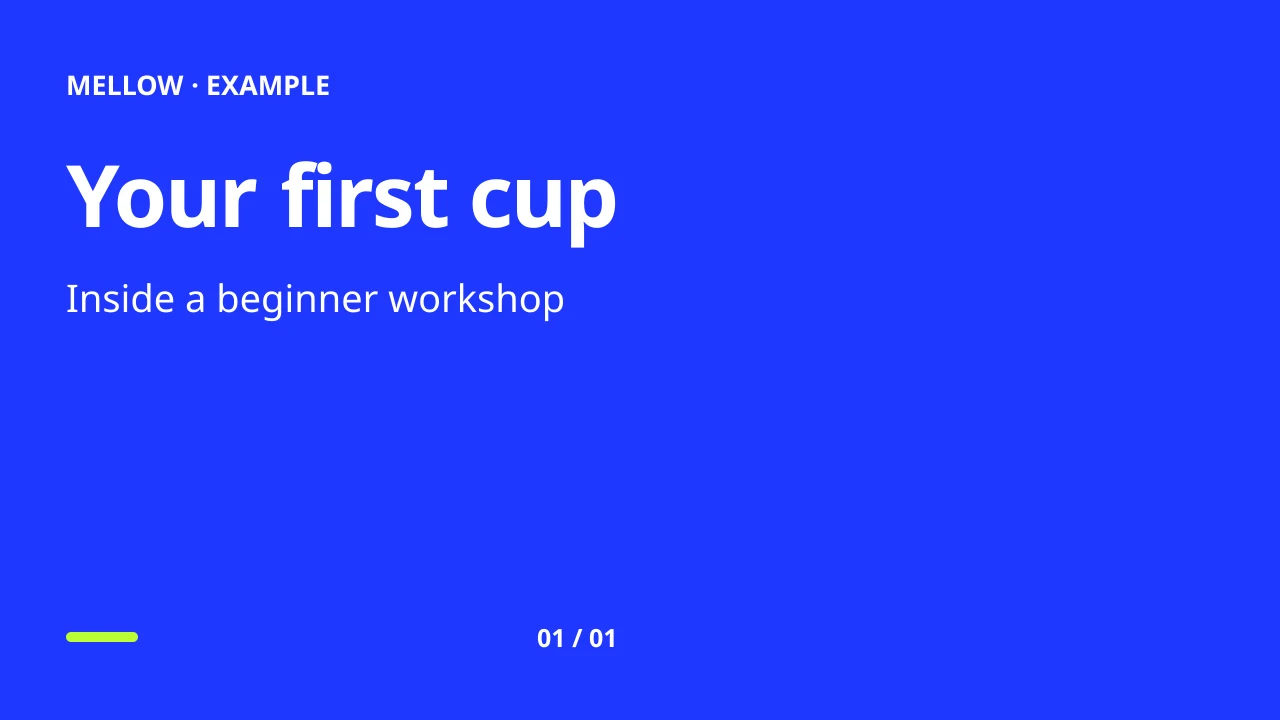
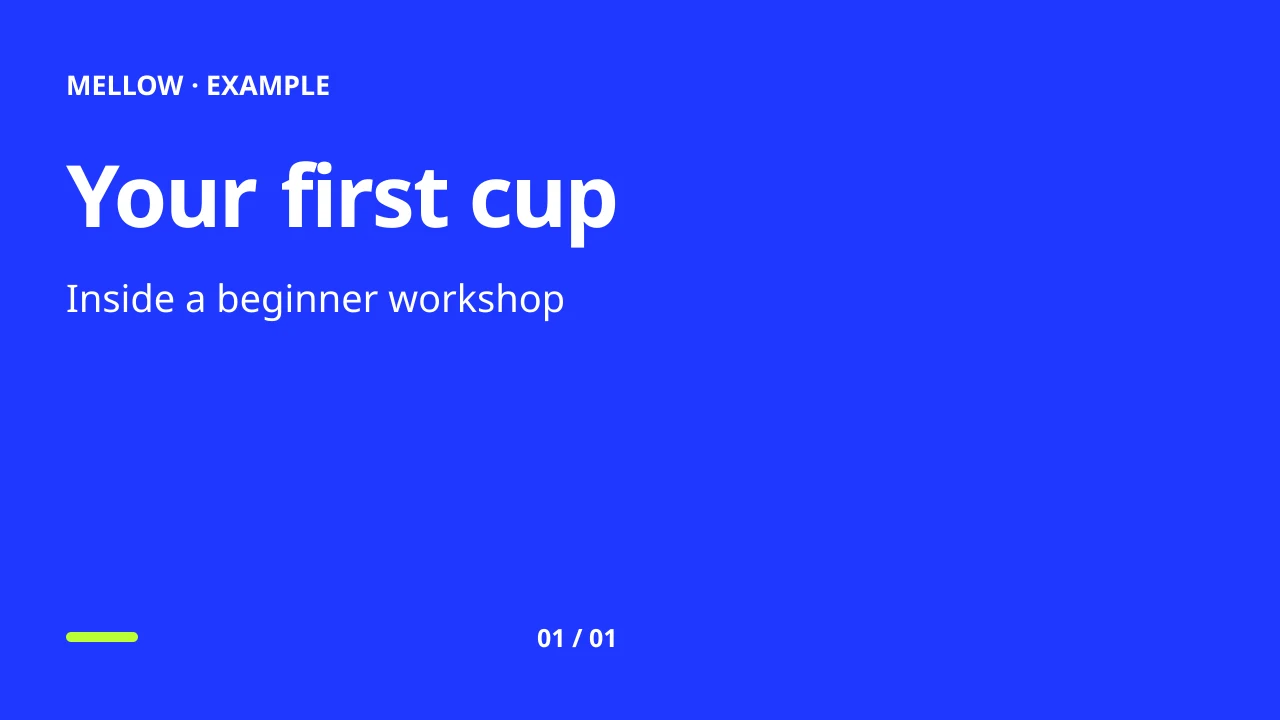
Um es nachzubauen, öffne Covers, wähle 16:9 und Electric, gib Deine erste Tasse als Überschrift und Blick in einen Anfängerkurs als Untertitel ein. Sieh dir den Download in kleiner Größe an. Die Hauptaussage sollte noch lesbar sein.
Vermittelt das Video eine bestimmte Technik, benenne stattdessen diese Technik. Ein allgemeines Kurs-Cover auf einer Demonstration, die nichts damit zu tun hat, weckt die falsche Erwartung. Bei deinem eigenen Foto wähle ein Bild, das die Handlung klar zeigt; vergleiche es mit dem Zuschnitt-Beispiel.
Dieses Beispiel-Cover herunterladen · Text und Einstellungen herunterladen · Creative Studio öffnen. Du brauchst weiterhin ein fertiges Video und ein YouTube-Konto, das die Voraussetzungen erfüllt.
Hub akzeptiert Videos im Querformat
Der YouTube-Veröffentlichungsablauf von Hub akzeptiert ein Video und einen Titel. Er verlangt kein Hochformat und macht nicht aus jedem Video ein Short. Ein normales 16:9-Video kann denselben Veröffentlichungs-Workflow nutzen. YouTube entscheidet über die endgültige Einordnung und das Verarbeitungsergebnis.
Bei Standardkanälen stuft YouTube neu hochgeladene quadratische oder vertikale Videos bis drei Minuten als Shorts ein. Seine Hinweise empfehlen ein breiteres Format wie 16:9, wenn du eine Einordnung als Langform-Video willst. Siehe die aktuellen Shorts-Regeln von YouTube. Die Dauer allein macht aus einem Querformat-Video kein Short.
Bereite den Videobeitrag vor
- Verbinde den vorgesehenen YouTube-Kanal im richtigen Hub-Profil.
- Erstelle einen Beitrag und wähle diesen Kanal aus. Füge ein Video hinzu, kein Bilderkarussell.
- Gib den YouTube-Titel mit bis zu 100 Zeichen und eine Beschreibung ein. Bestätige die Datenschutz- und Zielgruppeneinstellungen, die deine Verbindung anbietet.
- Validiere den Beitrag und prüfe dann die Veröffentlichung oder den Zeitplan.
- Prüfe das Ergebnis am Ziel und seinen YouTube-Link. Eine Antwort mit Status „in Warteschlange“ oder „in Verarbeitung“ ist noch kein abgeschlossener Upload.
Plattform und Veröffentlichungsanbieter kontrollieren weiterhin Upload-Limits, Kontovoraussetzungen, Verarbeitung und API-Zugriff. Die direkte API von YouTube dokumentiert Video-Uploads über videos.insert; Hub nutzt seinen konfigurierten Veröffentlichungsadapter, daher ist die maximale Dateigröße der direkten API kein Versprechen, dass ein Browser-Upload über Hub diese Größe akzeptiert.
Erstelle ein Cover, ohne das Video zu ersetzen
Wähle in Creative Studio → Covers 16:9 für ein YouTube-Thumbnail oder ein vertikales Format für eine andere Platzierung. Beschreibe Motiv und Komposition, füge bei Bedarf dein eigenes Foto oder eine Referenz hinzu und generiere ein Cover. Du kannst auch ein Foto mit einer kostenlosen Vorlage verwenden. Das exportierte Design bleibt in diesem Profil verfügbar.
Als Video-Cover verwenden hängt das Cover an das Thumbnail-Feld des Videos im Editor. Das Video in deinem Entwurf bleibt erhalten. Nur ein Cover-Bild zu senden erstellt kein YouTube-Video. Benutzerdefinierte Thumbnails hängen weiterhin von der Berechtigung des Kanals und der Unterstützung durch das Ziel ab; siehe die Anforderungen der Thumbnail-API von YouTube.
Erstelle separate Kompositionen, wenn sich die Formate unterscheiden
Ein breites YouTube-Cover und ein hohes TikTok- oder Instagram-Cover bieten unterschiedlich viel Platz für Gesicht, Überschrift und Motiv. Generiere oder bearbeite eine separate Version, statt dich auf einen Zuschnitt zu verlassen, der das Hauptelement abschneidet. Behalte die Ausrichtung des Originalvideos bei, es sei denn, du bereitest bewusst einen weiteren Videoschnitt vor. Studio erstellt Bilder; es schneidet ein Querformat-Video nicht in ein vertikales um.
Karussell-Workflow · Veröffentlichen per MCP · Tarife und KI-Credits