פרסום סרטונים אופקיים ב-YouTube והכנת תמונות השער שלהם
איך סרטונים לרוחב, Shorts, כותרות ותמונות ממוזערות מותאמות אישית עובדים ב-Mellow Hub, כולל ההבדל בין תמונת שער שנוצרה לבין סרטון שפורסם.
מאת Mellow · עודכןתמונת שער שמתאימה למה שהסרטון באמת מלמד
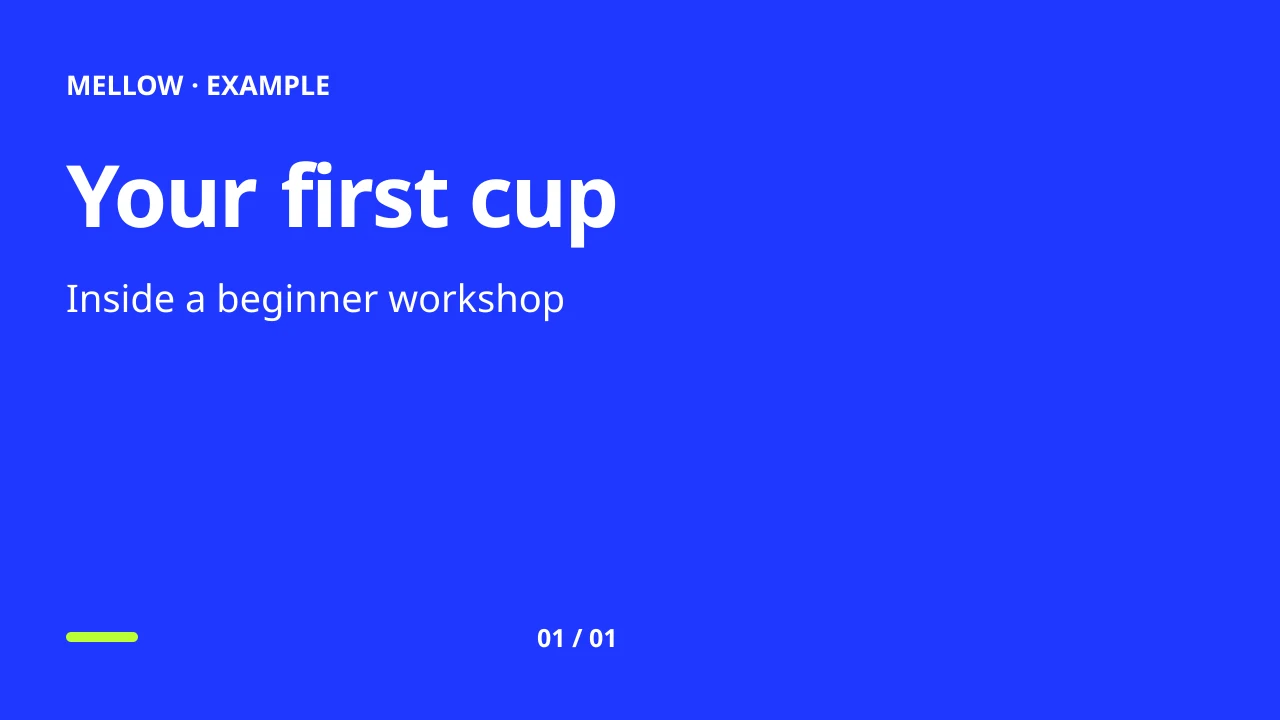
לסרטון שמציג שיעור למתחילים בהכנת ספל, כותרת שימושית היא: "סדנת הקדרות הראשונה שלך: עיצוב ספל והוספת ידית". בתמונת השער אפשר להשתמש בביטוי הקצר יותר "הספל הראשון שלך". הוא מזהה את הנושא בלי לנסות לדחוס את כל ההסבר לתוך תמונה ממוזערת.
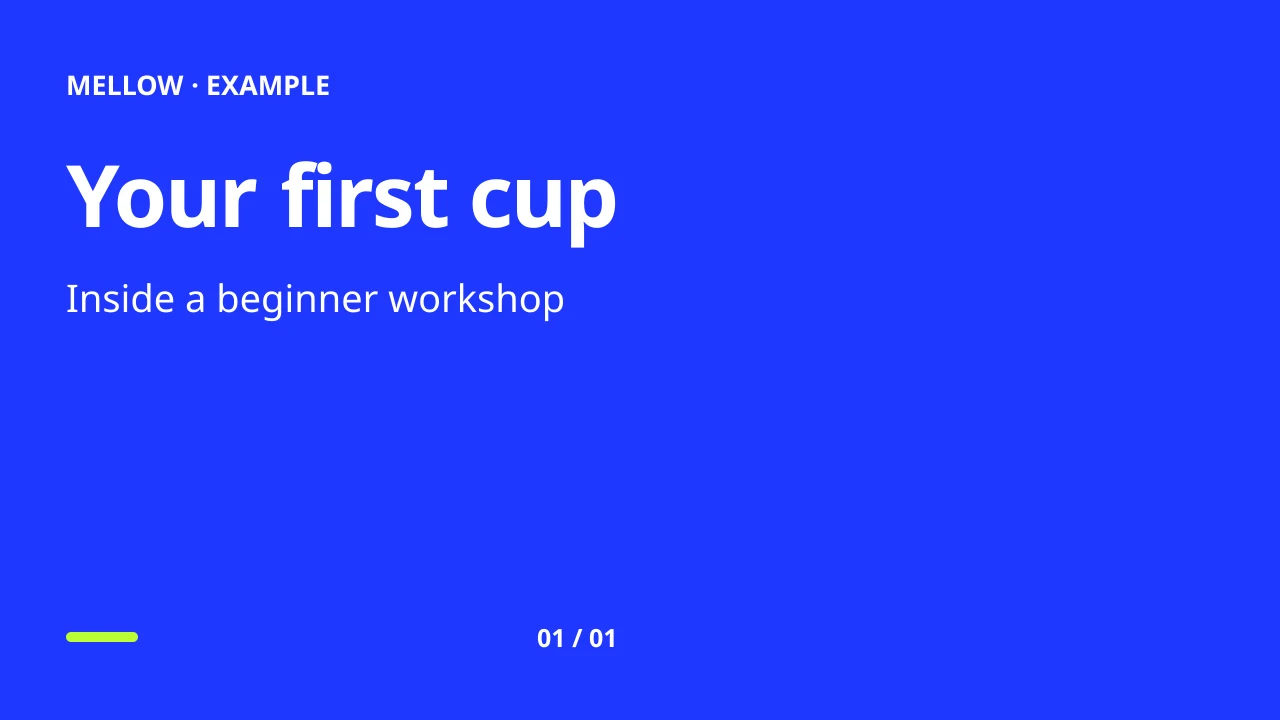
כדי ליצור אותה מחדש, יש לפתוח את Covers, לבחור ב-16:9 וב-Electric, ולהזין "הספל הראשון שלך" ככותרת ו"הצצה לסדנה למתחילים" ככותרת משנה. כדאי לבדוק את הקובץ שהורד בגודל קטן. הביטוי הראשי צריך להישאר קריא.
אם הסרטון מלמד טכניקה ספציפית אחת, עדיף לציין את הטכניקה הזו. תמונת שער כללית של סדנה, על סרטון שמדגים משהו אחר, יוצרת ציפייה שגויה. כשמשתמשים בצילום משלך, כדאי לבחור פריים שמראה בבירור את הפעולה, ולהשוות אותו לדוגמת החיתוך.
הורדת תמונת השער לדוגמה · הורדת הטקסט וההגדרות · פתיחת Creative Studio. עדיין צריך סרטון מוכן וחשבון YouTube שעומד בדרישות.
Hub מקבל סרטונים לרוחב
תהליך הפרסום של Hub ל-YouTube מקבל סרטון אחד וכותרת. הוא לא דורש כיוון אנכי ולא הופך כל סרטון ל-Short. סרטון רגיל ביחס 16:9 יכול לעבור באותו תהליך פרסום. YouTube קובעת את הסיווג הסופי ואת תוצאת העיבוד.
בהעלאות חדשות בערוצים רגילים, YouTube מסווגת כ-Shorts סרטונים ריבועיים או אנכיים באורך של עד שלוש דקות. ההנחיות שלה ממליצות על פורמט רחב יותר, כמו 16:9, כשרוצים שהסרטון יסווג כסרטון ארוך. אפשר לעיין בכללי ה-Shorts העדכניים של YouTube. משך הסרטון לבדו לא הופך סרטון לרוחב ל-Short.
הכנת הפוסט עם הסרטון
- לחבר את ערוץ ה-YouTube הרצוי בפרופיל הנכון ב-Hub.
- ליצור פוסט ולבחור בערוץ הזה. להוסיף סרטון אחד, לא קרוסלת תמונות.
- להזין את הכותרת ל-YouTube, עד 100 תווים, ותיאור. לאשר את הגדרות הפרטיות והקהל שהחיבור שלך מציע, אם יש כאלה.
- לאמת את הפוסט, ואז לבדוק את הפרסום או את התזמון.
- לבדוק את התוצאה ביעד ואת קישור ה-YouTube שלה. תגובה שמציינת שהסרטון בתור או בעיבוד אינה העלאה שהושלמה.
הפלטפורמה וספק הפרסום עדיין שולטים במגבלות ההעלאה, בזכאות החשבון, בעיבוד ובגישה ל-API. בתיעוד ה-API הישיר של YouTube, העלאת סרטונים נעשית דרך videos.insert; Hub משתמש במתאם הפרסום שהוגדר לו, ולכן גודל הקובץ המרבי של ה-API הישיר אינו מבטיח שהעלאה מהדפדפן דרך Hub תקבל קובץ בגודל הזה.
יצירת תמונת שער בלי להחליף את הסרטון
ב-Creative Studio → Covers, לבחור 16:9 לתמונה ממוזערת של YouTube, או פורמט אנכי למיקום אחר. לתאר את הנושא ואת הקומפוזיציה, להוסיף תמונה משלך או רפרנס אם זה עוזר, וליצור תמונת שער. אפשר גם להשתמש בתמונה עם תבנית חינמית. העיצוב המיוצא נשאר זמין בפרופיל הזה.
האפשרות "שימוש כתמונת שער לסרטון" מצרפת את תמונת השער לשדה התמונה הממוזערת של הסרטון בעורך. הסרטון שכבר נמצא בטיוטה נשאר במקומו. שליחת תמונת שער לבדה לא יוצרת סרטון ב-YouTube. תמונות ממוזערות מותאמות אישית עדיין תלויות בזכאות הערוץ ובתמיכה של היעד; פרטים בדרישות ה-API של YouTube לתמונות ממוזערות.
קומפוזיציות נפרדות כשהפורמטים שונים
לתמונת שער רחבה ל-YouTube ולתמונת שער גבוהה ל-TikTok או ל-Instagram יש מקום שונה לפנים, לכותרת ולנושא הצילום. עדיף ליצור או לערוך גרסה נפרדת במקום להסתמך על חיתוך שקוטע את האלמנט המרכזי. כדאי לשמור על הכיוון המקורי של הסרטון, אלא אם מכינים בכוונה עריכה אחרת שלו. Studio יוצר תמונות; הוא לא עורך מחדש סרטון לרוחב והופך אותו לאנכי.
תהליך העבודה עם קרוסלות · פרסום דרך MCP · תוכניות וקרדיטי AI