Publique vídeos horizontais no YouTube e prepare suas capas
Como funcionam no Mellow Hub os vídeos horizontais, os Shorts, os títulos e as miniaturas personalizadas, incluindo a diferença entre uma capa gerada e um vídeo publicado.
Por Mellow · Atualizado emAlinhe a capa ao que o vídeo realmente ensina
Para um vídeo que mostra uma aula de iniciação em que se faz uma xícara, um título útil é: Sua primeira oficina de cerâmica: modelando uma xícara e adicionando a alça. A capa pode usar a frase mais curta Sua primeira xícara. Ela identifica o assunto sem tentar encaixar toda a explicação em uma miniatura.
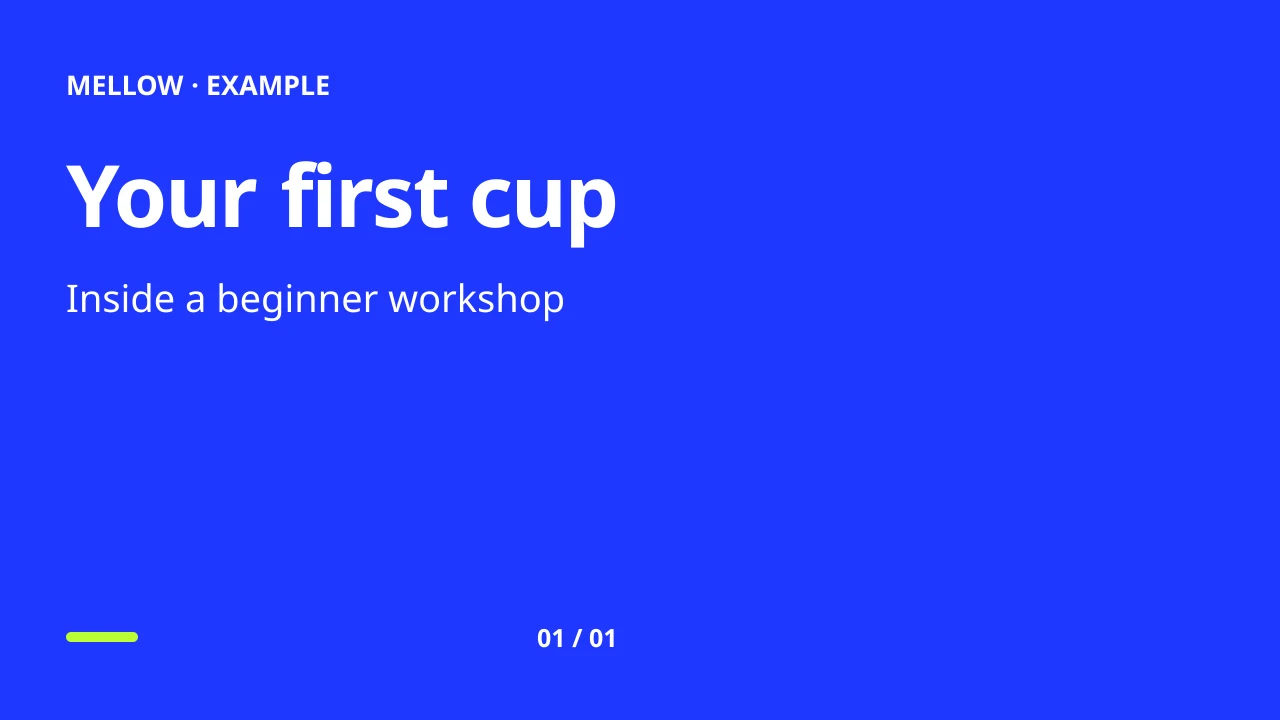
Para recriá-la, abra Covers, escolha 16:9 e Electric, digite Sua primeira xícara como título e Dentro de uma oficina para iniciantes como subtítulo. Confira o download em tamanho pequeno. A frase principal deve continuar legível.
Se o vídeo ensina uma técnica específica, nomeie essa técnica. Uma capa genérica de oficina em uma demonstração sem relação cria a expectativa errada. Com a sua própria fotografia, escolha um quadro que mostre claramente a ação; compare com o exemplo de corte.
Baixe esta capa de exemplo · Baixe o texto e as configurações · Abrir o Creative Studio. Você ainda precisa de um vídeo finalizado e de uma conta do YouTube elegível.
O Hub aceita vídeo horizontal
O fluxo de publicação no YouTube do Hub aceita um vídeo e um título. Ele não exige orientação vertical nem converte todo vídeo em um Short. Um vídeo 16:9 normal pode usar o mesmo fluxo de publicação. O YouTube decide a classificação final e o resultado do processamento.
Em canais padrão, o YouTube classifica como Shorts os vídeos quadrados ou verticais recém-enviados de até três minutos. As orientações dele recomendam um formato mais largo, como 16:9, quando você quer a classificação de vídeo longo. Veja as regras atuais de Shorts do YouTube. A duração por si só não transforma um vídeo horizontal em um Short.
Prepare o post do vídeo
- Conecte o canal do YouTube pretendido no perfil correto do Hub.
- Crie um post e selecione esse canal. Adicione um vídeo, não um carrossel de imagens.
- Digite o título do YouTube, com até 100 caracteres, e uma descrição. Confirme as configurações de privacidade e público oferecidas pela sua conexão.
- Valide o post e depois revise a publicação ou o agendamento.
- Confira o resultado no destino e o link do YouTube. Uma resposta na fila ou em processamento não é um upload concluído.
A plataforma e o provedor de publicação continuam controlando limites de upload, elegibilidade da conta, processamento e acesso à API. A API direta do YouTube documenta o upload de vídeos por meio de videos.insert; o Hub usa seu adaptador de publicação configurado, então o tamanho máximo de arquivo da API direta não é uma garantia de que um upload pelo navegador através do Hub aceite esse tamanho.
Crie uma capa sem substituir o vídeo
Em Creative Studio → Covers, escolha 16:9 para uma miniatura do YouTube ou um formato vertical para outro posicionamento. Descreva o assunto e a composição, adicione sua própria foto ou uma referência, se ajudar, e gere uma capa. Você também pode usar uma foto com um modelo gratuito. O design exportado continua disponível nesse perfil.
Usar como capa do vídeo anexa a capa ao campo de miniatura do vídeo no editor. Isso mantém o vídeo que já está no seu rascunho. Enviar apenas uma imagem de capa não cria um vídeo no YouTube. Miniaturas personalizadas ainda dependem da elegibilidade do canal e do suporte do destino; veja os requisitos da API de miniaturas do YouTube.
Faça composições separadas quando os formatos forem diferentes
Uma capa larga para o YouTube e uma capa vertical para o TikTok ou o Instagram têm espaços diferentes para um rosto, um título e um assunto. Gere ou edite uma versão separada em vez de confiar em um corte que elimina o elemento principal. Mantenha a orientação do vídeo original, a menos que você prepare intencionalmente outra edição do vídeo. O Studio cria imagens; ele não reedita um vídeo horizontal em um vertical.
Fluxo de carrosséis · Publicação via MCP · Planos e créditos de IA