Yatay YouTube videoları yayınla ve kapaklarını hazırla
Yatay videolar, Shorts, başlıklar ve özel küçük resimler Mellow Hub’da nasıl çalışır; oluşturulan bir kapakla yayınlanmış bir video arasındaki fark nedir?
Mellow · Son güncelleme:Kapağı, videonun gerçekte öğrettiği şeyle uyumlu yap
Yeni başlayanlara yönelik bir fincan yapım dersini gösteren bir video için işe yarar bir başlık şudur: İlk seramik atölyen: fincana şekil vermek ve kulp takmak. Kapakta daha kısa bir ifade olan İlk fincanın kullanılabilir. Bu ifade, açıklamanın tamamını küçük resme sığdırmaya çalışmadan konuyu belli eder.
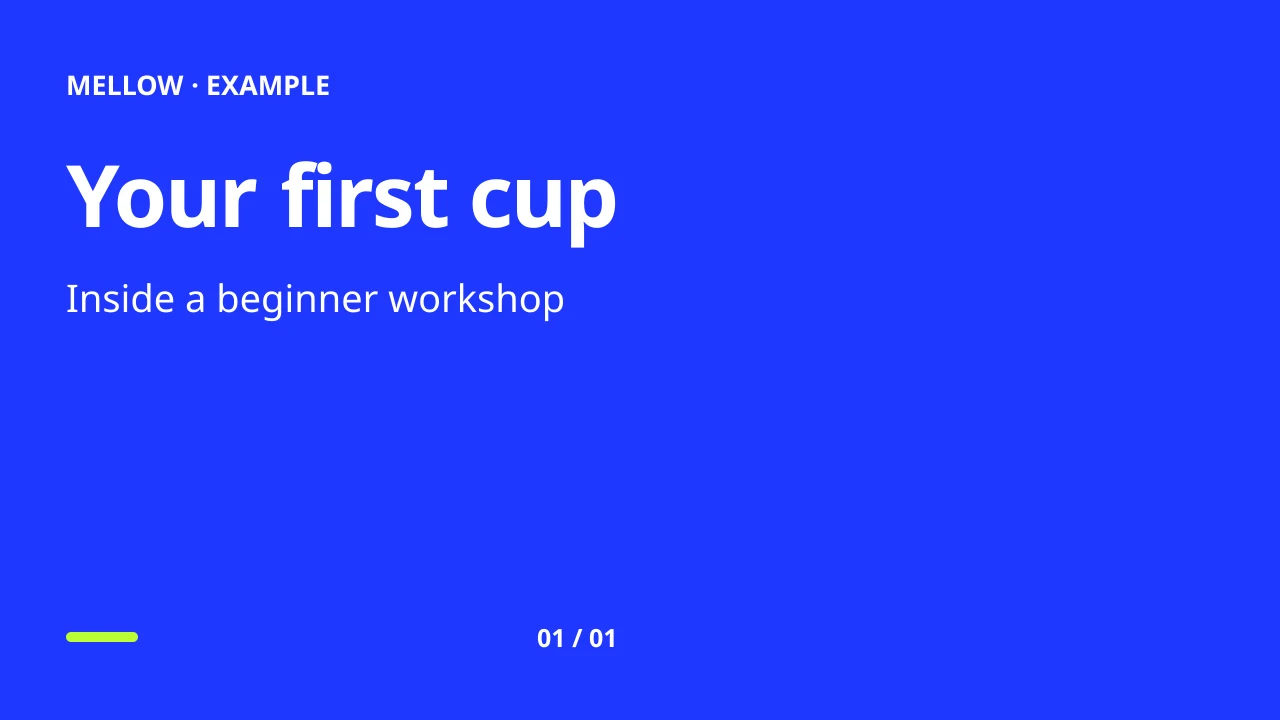
Bunu yeniden oluşturmak için Covers bölümünü aç, 16:9 ve Electric seçeneklerini seç; başlığa İlk fincanın, alt başlığa Yeni başlayanlar atölyesinin içinden yaz. İndirdiğin görseli küçük boyutta incele. Ana ifade yine de okunabilir olmalı.
Video belirli bir tekniği öğretiyorsa, onun yerine o tekniğin adını yaz. Alakasız bir gösterimin üzerine genel bir atölye kapağı koymak yanlış bir beklenti yaratır. Kendi fotoğrafını kullanıyorsan hareketi net gösteren bir kare seç ve bunu kırpma örneğiyle karşılaştır.
Bu örnek kapağı indir · Metni ve ayarları indir · Creative Studio’yu aç. Yine de bitmiş bir videoya ve koşulları karşılayan bir YouTube hesabına ihtiyacın var.
Hub yatay videoyu kabul eder
Hub’ın YouTube yayın akışı tek bir video ve bir başlık kabul eder. Videonun dikey olmasını şart koşmaz ve her videoyu bir Shorts videosuna dönüştürmez. Normal bir 16:9 video da aynı yayın akışını kullanabilir. Nihai sınıflandırmaya ve işleme sonucuna YouTube karar verir.
Standart kanallarda YouTube, yeni yüklenen ve üç dakikaya kadar süren kare ya da dikey videoları Shorts olarak sınıflandırır. Videonun uzun biçimli olarak sınıflandırılmasını istiyorsan YouTube’un yönergeleri 16:9 gibi daha geniş bir format önerir. YouTube’un güncel Shorts kurallarına göz at. Yatay bir video yalnızca süresi yüzünden Shorts sayılmaz.
Video gönderisini hazırla
- Kullanmak istediğin YouTube kanalını doğru Hub profiline bağla.
- Bir gönderi oluştur ve o kanalı seç. Görsellerden oluşan bir carousel değil, tek bir video ekle.
- En fazla 100 karakterlik YouTube başlığını ve bir açıklama yaz. Bağlantının sunduğu gizlilik ve kitle ayarları varsa onayla.
- Gönderiyi doğrula, ardından yayını ya da zamanlamayı gözden geçir.
- Hedefteki sonucu ve YouTube linkini kontrol et. Sırada bekliyor ya da işleniyor yanıtı, yüklemenin tamamlandığı anlamına gelmez.
Yükleme sınırlarını, hesap uygunluğunu, işlemeyi ve API erişimini yine platform ve yayın sağlayıcısı belirler. YouTube’un doğrudan API’si video yüklemeyi videos.insert üzerinden belgeler; Hub ise yapılandırılmış yayın adaptörünü kullanır. Bu yüzden doğrudan API’nin en büyük dosya boyutu, Hub üzerinden tarayıcıyla yapılan bir yüklemenin de bu boyutu kabul edeceğinin garantisi değildir.
Videoyu değiştirmeden kapak oluştur
Creative Studio → Covers bölümünde YouTube küçük resmi için 16:9 oranını, başka bir yerleşim için dikey bir formatı seç. Konuyu ve kompozisyonu anlat, işe yarayacaksa kendi fotoğrafını ya da bir referans ekle ve bir kapak üret. Bir fotoğrafı ücretsiz bir şablonla da kullanabilirsin. Dışa aktarılan tasarım o profilde erişilebilir kalır.
Video kapağı olarak kullan seçeneği, kapağı gönderi düzenleyicisindeki video küçük resmi alanına ekler. Taslağındaki video yerinde kalır. Tek başına bir kapak görseli göndermek YouTube videosu oluşturmaz. Özel küçük resimler yine kanalın uygunluğuna ve hedefin desteğine bağlıdır; YouTube’un küçük resim API gereksinimlerine göz at.
Formatlar farklıysa ayrı kompozisyonlar hazırla
Geniş bir YouTube kapağında ve dikey bir TikTok ya da Instagram kapağında yüze, başlığa ve özneye ayrılan alan farklıdır. Ana öğeyi kesen bir kırpmaya güvenmek yerine ayrı bir sürüm üret ya da düzenle. Bilerek başka bir video kurgusu hazırlamıyorsan orijinal videonun yönünü koru. Studio görsel üretir; yatay bir videoyu yeniden kurgulayıp dikey hale getirmez.
Carousel iş akışı · MCP ile yayın · Planlar ve yapay zeka kredileri