Choisissez les questions avant les dates
Dans cet exemple, l’atelier veut que les débutants du quartier comprennent en quoi consiste un cours de fabrication de tasse et prennent connaissance des modalités de réservation. Ses trois premières questions sont simples : « Est-ce que j’en suis capable ? », « Que se passe-t-il pendant le cours ? », « Que dois-je apporter ? » Chacune mérite une réponse à part.
Partez des questions que vous entendez déjà dans les demandes de renseignements, lors des démonstrations ou dans vos échanges avec les clients. Si un sujet n’aide ni à comprendre votre offre ni à faire quelque chose d’utile, laissez le créneau vide. Vous pourrez ajouter une publication plus tard ; vous ne récupérerez pas le temps passé à en produire une sans objectif clair.
Ce plan prévoit trois publications par semaine, car cela laisse à notre exemple assez de place pour une photo, une explication du processus et une courte vidéo. C’est un choix de planification, pas une règle sur la fréquence à laquelle un compte doit publier.
Organisez deux semaines sans répéter le même argumentaire
La première semaine répond aux questions que l’on se pose avant de réserver. La seconde approfondit le processus. Faites en sorte qu’une vraie publication pédagogique reste utile en elle-même, même si le lecteur ne réserve jamais de cours.
Le CSV à télécharger contient ces six lignes d’exemple. Ses champs opérationnels vides sont volontaires : ajoutez vos vrais noms de comptes, vos fichiers, votre relecteur et vos dates. La feuille de calcul est une aide à la planification ; Hub ne l’importe pas automatiquement.
| Créneau | Question à traiter | Contenu à produire |
|---|---|---|
| Semaine 1 · lundi | Un débutant peut-il fabriquer une tasse ? | Une photo de la pièce terminée et une légende claire |
| Semaine 1 · mercredi | Que se passe-t-il pendant l’atelier ? | Le storyboard du déroulé en cinq diapositives, ci-dessous |
| Semaine 1 · vendredi | Que dois-je apporter ? | Une courte réponse filmée par l’animateur |
| Semaine 2 · lundi | Que montre l’enseignant ? | L’explication complète d’une technique, tirée de vos propres images |
| Semaine 2 · mercredi | Que devient la pièce après le cours ? | Votre processus réel de finition et de retrait |
| Semaine 2 · vendredi | Cette séance est-elle faite pour moi ? | Une FAQ qui répond aux demandes reçues jusqu’ici |
Transformez l’idée du lundi en brief complet
Une idée comme « montrer une tasse » laisse encore la personne chargée du contenu dans le flou. La fiche ci-dessous précise le lecteur, la légende, le fichier, le compte et le responsable de la relecture. Quelqu’un d’autre doit pouvoir la reprendre sans fouiller un fil de discussion à la recherche des instructions manquantes.
La publication du lundi a un rôle précis
- Lecteur
- Un débutant du quartier qui choisit son premier atelier
- Message
- Vous pouvez participer sans expérience préalable en poterie.
- Fichier
- beginner-cup-v2.jpg · création de l’atelier
- Légende
- Vous débutez en poterie ? Notre séance d’initiation vous guide pas à pas pour façonner une petite tasse. Lisez le détail de la séance et les informations de retrait avant de réserver.
- Destination
- Atelier exemple · Instagram
- Responsable / relecteur
- Responsable contenu / animateur de l’atelier
- Horaire proposé
- 28 sept. 2026 · 09:00 · Europe/Paris
- Statut
- À relire · vérifier la page de réservation actuelle
- Utilisez le nom exact du compte. « Instagram » ne suffit pas quand vous gérez plusieurs marques.
- Donnez le lien du fichier final, pas celui d’un dossier d’exports presque identiques. Indiquez un numéro de version dans le nom du fichier.
- Gardez au même endroit le relecteur et la décision en cours. « À relire » et « programmée » ne veulent pas dire la même chose.
- Notez l’heure locale et un fuseau horaire IANA, comme Europe/Paris. Un simple « 9 h » devient ambigu dès que l’équipe travaille à des endroits différents.
- Ajoutez la référence de la publication une fois celle-ci programmée, puis le lien de la plateforme après avoir vérifié la mise en ligne.
Construisez le carrousel du mercredi diapositive par diapositive
Le carrousel offre plus de place que la photo du lundi : profitez-en pour expliquer le déroulé. Évitez de répéter la même invitation sur chaque diapositive. Le lecteur doit savoir à quoi s’attendre avant d’arriver au lien de réservation.
Il s’agit d’un storyboard, pas d’une description définitive d’un atelier réel. Pour la quatrième diapositive, l’atelier de céramique doit fournir ses modalités réelles de cuisson et de retrait. Une belle photo ne peut pas combler ce manque d’information.
Donnez à chaque diapositive un rôle différent
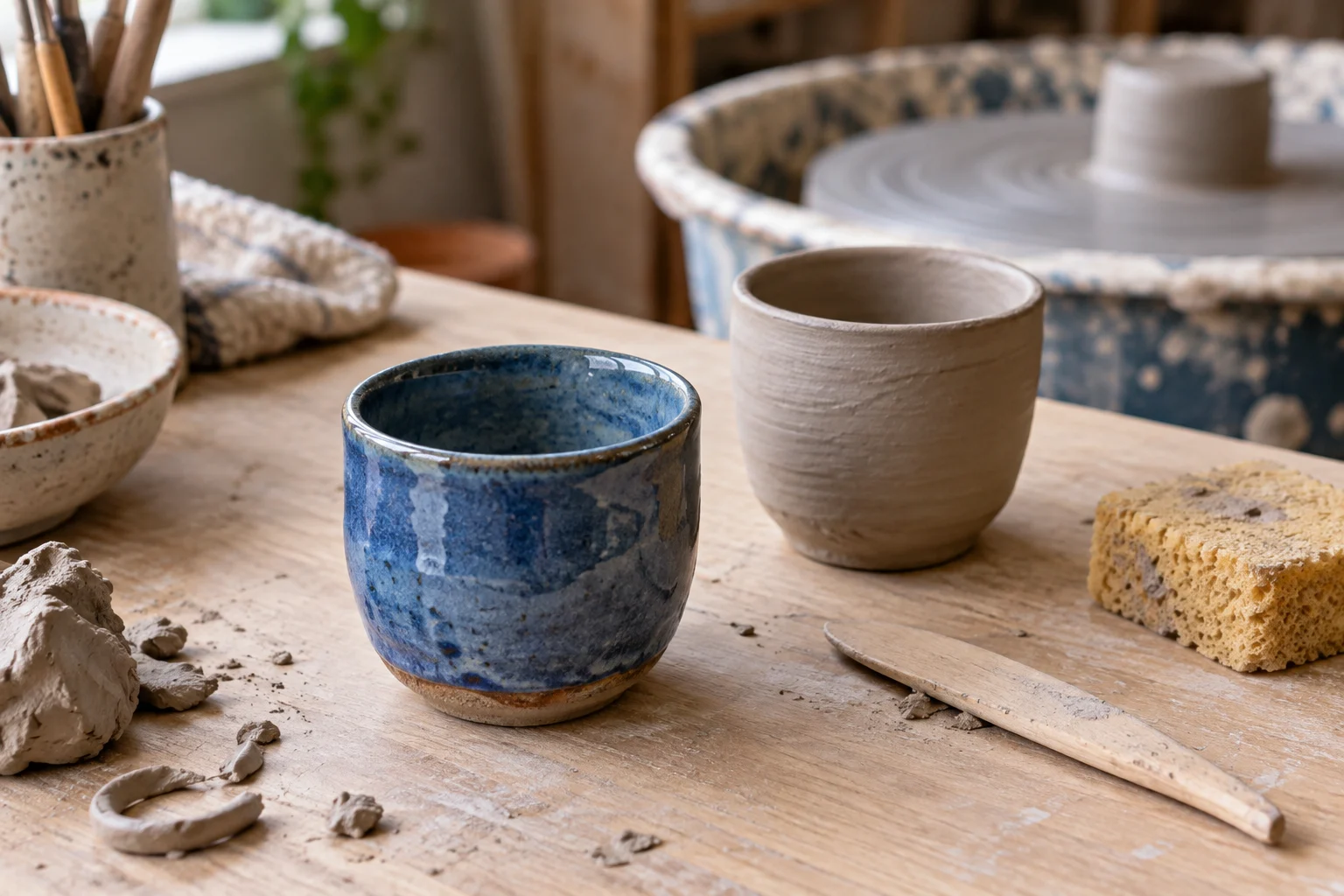 DIAPO 01
Puis-je fabriquer une tasse ?
Partez de la question du lecteur.
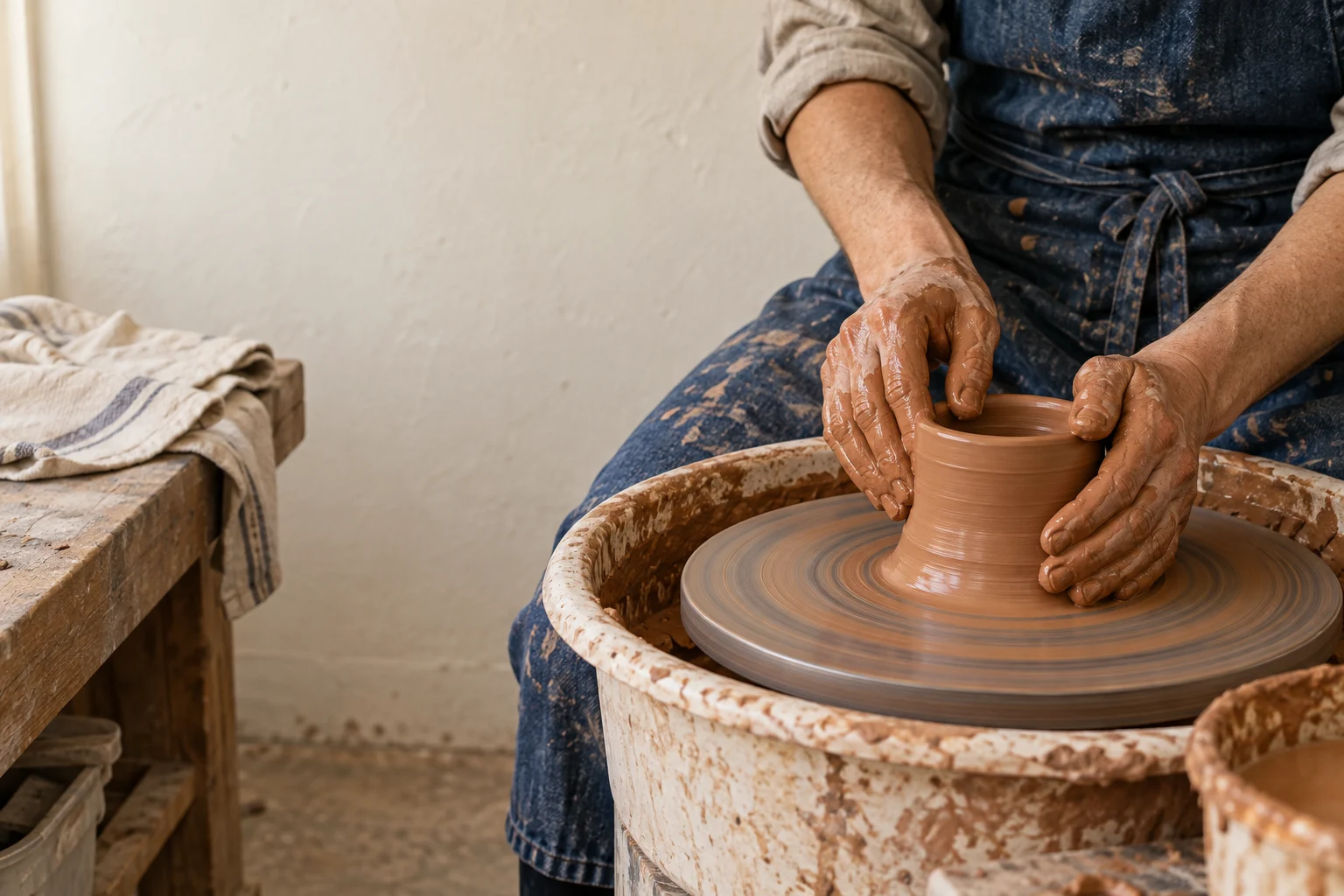 DIAPO 02
Regardez la démonstration
Montrez l’enseignant en train de façonner la tasse.
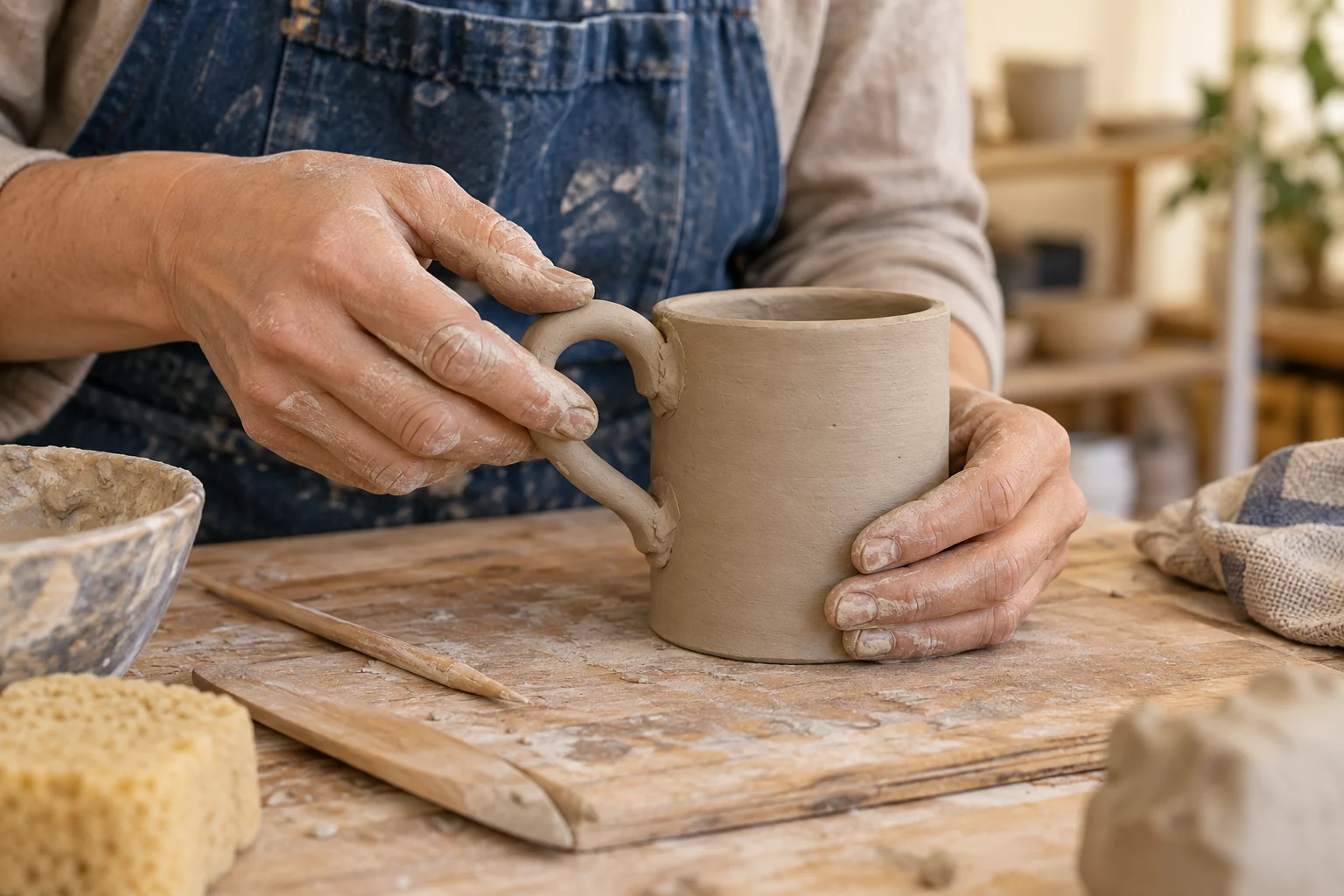 DIAPO 03
Ajoutez l’anse
Montrez l’étape suivante de la séance.
Lieu de retrait
Comment nous vous contactons
Quand puis-je la récupérer ?
Ajoutez la date de retrait confirmée, le lieu et les modalités de contact.
DIAPO 05Lisez le détail de la séance
Proposez au lecteur une étape suivante utile.
Transférez la version finale dans Mellow Hub
Préparez une publication distincte quand une destination exige un autre fichier ou un texte sensiblement différent. Une idée utile peut donner plusieurs versions sans être collée telle quelle dans tous les fils d’actualité.
- Sélectionnez le bon profil de marque. Vérifiez les noms des destinations dans « Comptes ».
- Finalisez d’abord les médias. Dans Creative Studio, vous pouvez partir d’un modèle de carrousel gratuit, modifier son texte et son ordre, puis contrôler les diapositives exportées.
- Ouvrez « Composer ». Sélectionnez les destinataires prévus, ajoutez la légende et les médias finalisés, puis remplissez les champs requis par les destinations choisies.
- Examinez l’aperçu réel et les messages de validation. Le validateur peut détecter des problèmes de saisie ; il ne peut pas savoir si votre atelier inclut vraiment le matériel ni si la photo montre le bon produit.
- Comparez le compte, la version du fichier, la légende et l’heure locale de publication avec le calendrier. N’autorisez la publication que si tout concorde.
- Une fois l’heure programmée passée, contrôlez le résultat et le lien public de chaque destination. Ne marquez la ligne comme « vérifiée en ligne » qu’après ce contrôle.
Profitez de la semaine suivante pour régler un vrai problème
Vérifiez d’abord si le plan était réalisable. Si le carrousel du mercredi est resté bloqué parce que personne n’a fourni les modalités de retrait, c’est un problème de brief. Ajoutez ces informations avant de confier une autre publication sur le processus.
Regardez ensuite ce qu’ont fait les lecteurs. Des questions sur le prix peuvent signifier que la page de réservation a besoin d’un lien plus clair. Des visites sans demande de renseignements peuvent justifier de revoir cette page avant de produire d’autres publications. Gardez la même période de mesure et considérez ces interprétations comme provisoires.
Reportez les questions utiles dans le calendrier suivant. Un petit plan relu et mené à bien vous en apprend davantage qu’un mois de cases vides.
Questions fréquentes
Combien de publications prévoir dans un calendrier éditorial ?
Commencez par les publications que vous pouvez terminer et relire. L’exemple en prévoit trois par semaine pour illustrer des questions et des formats différents. Ce n’est ni un minimum recommandé ni une promesse de portée.
Puis-je utiliser ce modèle sans Mellow Hub ?
Oui. Ouvrez le CSV dans un tableur et gérez-y le travail. Hub devient utile quand vous voulez préparer et publier les versions finales sur des comptes connectés.
Chaque plateforme doit-elle recevoir la même publication ?
Seulement si le fichier, le contexte et l’étape suivante conviennent à chaque audience. Gardez l’idée de fond, puis modifiez le recadrage, le titre ou la légende quand la destination l’exige.
Pour aller plus loin
À propos des exemples : Mellow a préparé ce guide avec l’aide de l’IA et a vérifié les instructions produit par rapport à l’implémentation actuelle. L’atelier de céramique, les briefs et les horaires sont des exemples pédagogiques. Les photos sont des illustrations générées, pas des travaux de clients ni des preuves de résultats de publication.